「Googleサーチコンソールを登録したけど、何を見ればいいかわからない」——企業のWeb担当者からよく聞く声です。
結論からお伝えすると、Google Search Consoleは検索結果に表示される前のデータをほぼすべて把握できる、SEO対策の起点となる無料ツールです。
この記事では、初期設定の手順から実務で優先すべきレポートの見方、リンク分析やセキュリティ確認まで、Web担当者が実際に使える知識を体系的に解説します。
Google Search Consoleとは何か?
Google Search Consoleとは、Googleが無料で提供するウェブサイト管理ツールで、自サイトがGoogle検索でどのように表示・評価されているかを確認・改善するためのツールです。
Googleアカウントを持っていれば誰でも無料で利用でき、費用は一切かかりません。
サイトオーナーや担当者がサイトを登録(プロパティ追加)することで、Googleがそのサイトをどのようにクロール・インデックスしているかのデータにアクセスできます。
Google Search Consoleでわかること・できること
Google Search Consoleでわかること・できることは大きく8つに分類されます。
| カテゴリ | 主な機能 |
|---|---|
| 検索パフォーマンス | クエリ別の表示回数・クリック数・順位・CTR |
| インデックス状況 | ページがインデックスされているか・エラーの有無 |
| URL検査 | 特定URLのインデックス状態の確認・登録リクエスト |
| サイトマップ管理 | XMLサイトマップの送信・受理状況の確認 |
| 検索エクスペリエンス | Core Web Vitals・モバイルユーザビリティ |
| リンク | 外部リンク(被リンク)・内部リンクの状況確認 |
| セキュリティ | マルウェア検出・手動による対策(ペナルティ)の確認 |
| 拡張 | 構造化データ・パンくずリストなどのマークアップ検証 |
SEO対策において、Google Search Consoleは「改善すべき課題の発見」と「施策効果の確認」の両方をカバーする最重要ツールです。SEO施策を始める前には必ず登録し、定期的にデータを確認する習慣をつけることが重要です。
SEO対策全体の考え方については、【2026年版】SEOとは?AI対策の土台になる仕組みと対策を解説も参考にしてください。

GA4との違いは?
Google Search ConsoleとGA4(Google Analytics 4)は、計測するデータの「場所」が根本的に異なります。
| 比較項目 | Google Search Console | GA4 |
|---|---|---|
| 計測対象 | 検索結果上(訪問前) | サイト内(訪問後) |
| 主なデータ | 検索クエリ・順位・表示回数・CTR | セッション数・コンバージョン・行動フロー |
| データの主語 | 検索結果でのページ評価 | ユーザーの行動 |
| 目的 | SEO改善・インデックス管理 | サイト改善・広告効果測定 |
「Google Search Consoleで表示回数は多いのに、GA4でのセッション数が少ない」という場合は、タイトル・メタディスクリプションの改善でCTRを引き上げる施策が有効です。
逆に「GA4でセッションはあるのに問い合わせに至らない」という場合は、Google Search Consoleではなくサイト内の導線が課題です。
2つを使い分けることで、「検索結果で見つけられているか」→「訪問後に行動しているか」という流れを一気通貫で把握できます。
Google Search Consoleの設定方法
Google Search Consoleの設定はシンプルな3ステップで完了します。ツール自体の登録に費用はかかりません。
ステップ1:Google Search Consoleにアクセスしてログイン
- ブラウザでGoogle Search Consoleにアクセスする
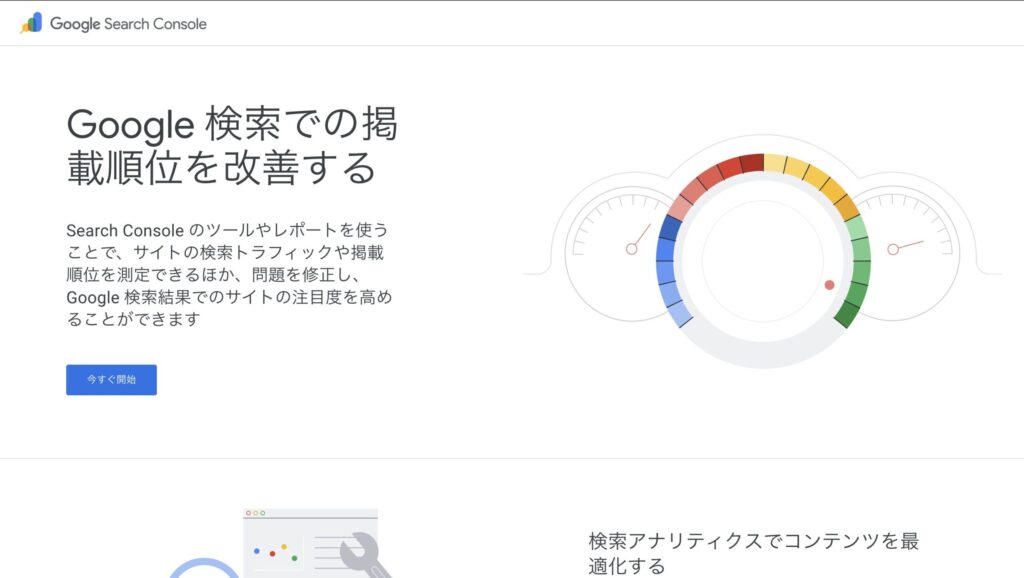
- 「今すぐ開始」をクリックする
3. Googleアカウントのログイン画面が表示されるので、サイト管理に使用するGoogleアカウントでログインする
ステップ2:プロパティの追加と所有権確認
ログイン後、「プロパティを追加」からサイトを登録します。プロパティのタイプは2種類あり、どちらを選ぶかで管理範囲が変わります。
「ドメイン」と「URLプレフィックス」の2つのタイプが表示されるので、登録方法を選択する
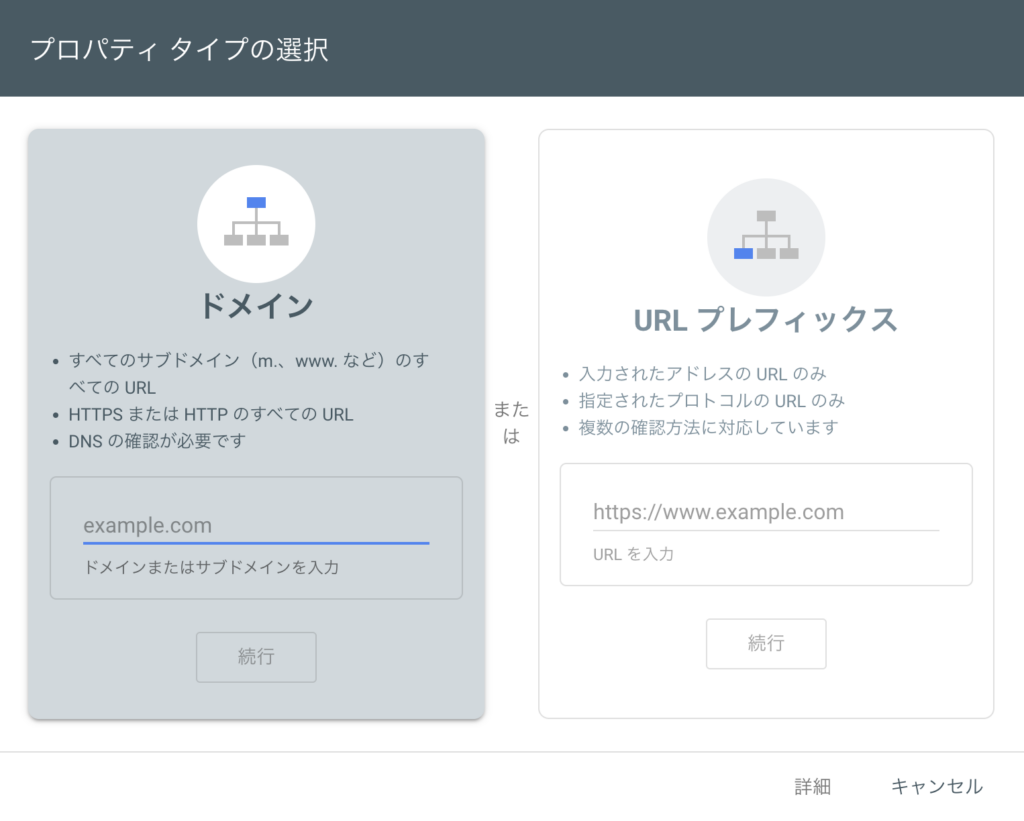
ドメインプロパティ
example.comのようにドメイン単位で登録http/https・wwwあり/なし・サブドメインを一括管理できる- DNS設定(TXTレコードの追加)による確認が必要
URLプレフィックスプロパティ
https://www.example.com/のように特定URLから始まるページを管理- HTMLファイルのアップロードや、GA4タグを使った確認など複数の方法が使える
- 管理範囲がURLプレフィックスで指定した範囲のみに限定される
ドメインプロパティはhttps://とhttp://やサブドメインのデータを一元管理できる点が便利ですが、DNS設定が必要です。
URLプレフィックスプロパティはGA4タグやHTMLタグなど手軽な方法で所有権確認ができるため、DNSを触れない場合にも導入しやすいメリットがあります。サイトの運用体制に応じて選んでください。
- ドメインプロパティを選択した場合、ドメイン名(例:
example.com)を入力して「続行」をクリックする
- 所有権確認のためのTXTレコードが表示されるので、この値をコピーする
- 利用しているドメインの管理画面(お名前.com、Xserver、Cloudflareなど)でDNSレコードを追加する。レコードタイプは「TXT」、値に先ほどコピーした文字列を貼り付けて保存する
- Google Search Consoleに戻り「確認」をクリックする。DNS設定の反映には数分〜数時間かかることがあるため、すぐに確認できない場合は時間をおいて再度試す
URLプレフィックスプロパティを選択した場合は、HTMLファイルのアップロード・HTMLタグの設置・GA4タグによる確認など複数の方法から選べます。
ステップ3:サイトマップの送信
プロパティを追加したら、次にXMLサイトマップを送信します。これにより、Googlebotがサイト内のページを効率よく発見・クロールできるようになります。
- 左メニューの「インデックス作成」→「サイトマップ」をクリックする
- 「新しいサイトマップの追加」の入力欄にサイトマップのURL(例:
sitemap.xml)を入力する

- 「送信」をクリックする
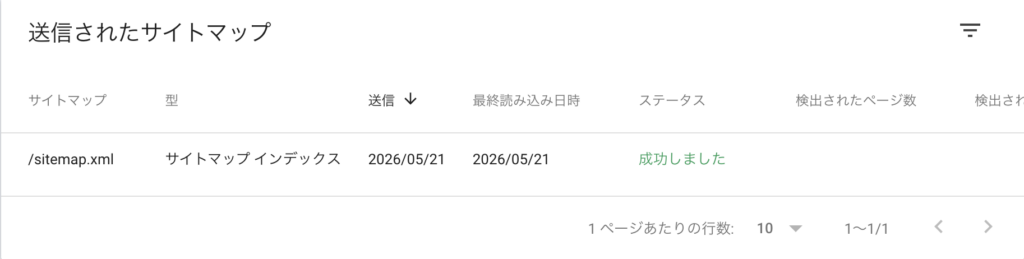
送信後、ステータスが「成功しました」と表示されれば完了です。
「取得できませんでした」と表示された場合は、サイトマップのURLが正しいか、サイトマップがサーバー上に存在するかを確認してください。
WordPressの場合は、SEO系プラグイン(Yoast SEO・All in One SEO・Rank Mathなど)がサイトマップを自動生成します。
プラグインの設定画面でサイトマップURLを確認し、Google Search Consoleに送信してください。
XMLサイトマップの詳しい仕組みと設定方法はXMLサイトマップとは?SEO効果・作成方法・よくあるミスまで実務で解説で解説しています。

Google Search Consoleの基本的な使い方
Google Search Consoleには多くのレポートがありますが、まず理解すべきは3つのレポートです。
検索パフォーマンスレポートの見方
検索パフォーマンスレポートは、Google Search Consoleで最も使用頻度が高いレポートです。「検索結果でどのクエリが何回表示され、何回クリックされたか」を把握できます。
- 左メニューの「検索パフォーマンス」→「検索結果」をクリックする
- 画面上部に4つの指標(合計クリック数・合計表示回数・平均CTR・平均掲載順位)がカード形式で表示される。各カードをクリックすると、グラフへの表示のON/OFFを切り替えられる
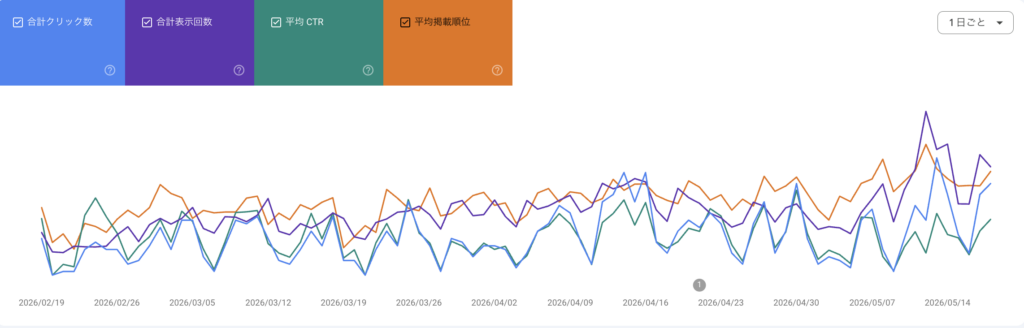
主要な4指標の意味
- 表示回数:検索結果にページが表示された回数
- クリック数:検索結果からページがクリックされた回数
- CTR(クリック率):表示回数に対するクリック数の割合(クリック数÷表示回数)
- 掲載順位:対象クエリでの平均表示順位
- グラフの下にはデータテーブルが表示される。デフォルトでは「クエリ」タブが選択されており、検索キーワードごとのデータを確認できる
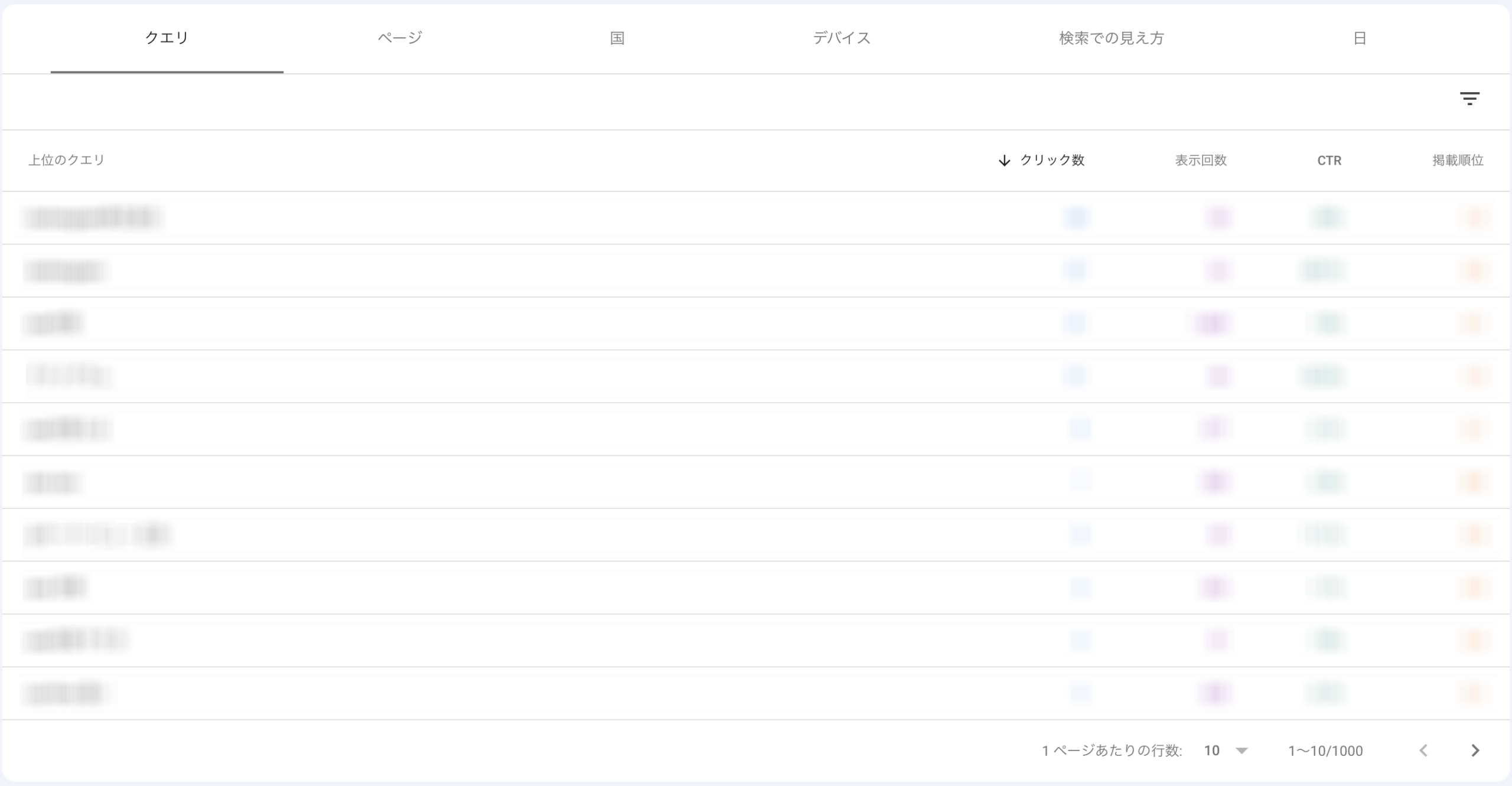
- タブを「ページ」「国」「デバイス」「検索での見え方」「日付」に切り替えることで、異なる切り口でデータを分析できる

- 画面上部の「検索タイプ」フィルタをクリックすると、「ウェブ」「画像」「動画」「ニュース」を切り替えられる
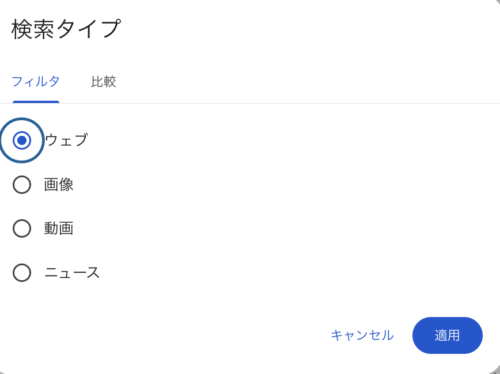
なお、検索パフォーマンスレポートでは「検索タイプ」フィルタを切り替えることで、通常のウェブ検索だけでなく画像検索・動画検索・Googleニュースのデータも個別に確認できます。
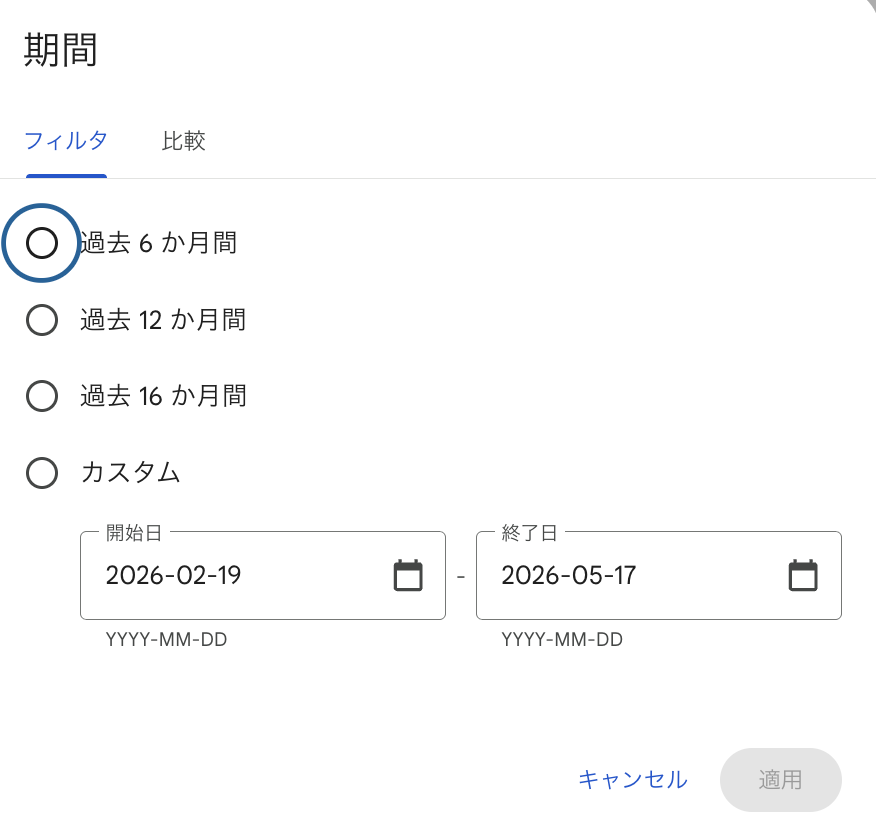
- 日付フィルタをクリックすると、期間の指定や期間比較が可能になる。「比較」タブを選択すると、前月比や前年比のデータを並べて確認できる
「表示回数は多いがCTRが低い(1〜2%未満)」クエリは、タイトルやメタディスクリプションの改善でクリック数を増やせる可能性が高いです。
逆に「順位は出ているが表示回数が少ない」場合は、そのクエリ自体の検索ボリュームが小さいか、インデックスの問題が考えられます。
なお、Google検索ではAI OverviewやAIモードの導入が進んでおり、検索パフォーマンスの数値に影響が出るケースがあります。
特定のクエリで表示回数やCTRに急な変動があった場合は、検索結果画面の変化(AI Overviewの表示有無)も合わせて確認することをおすすめします。
インデックスカバレッジレポートの見方
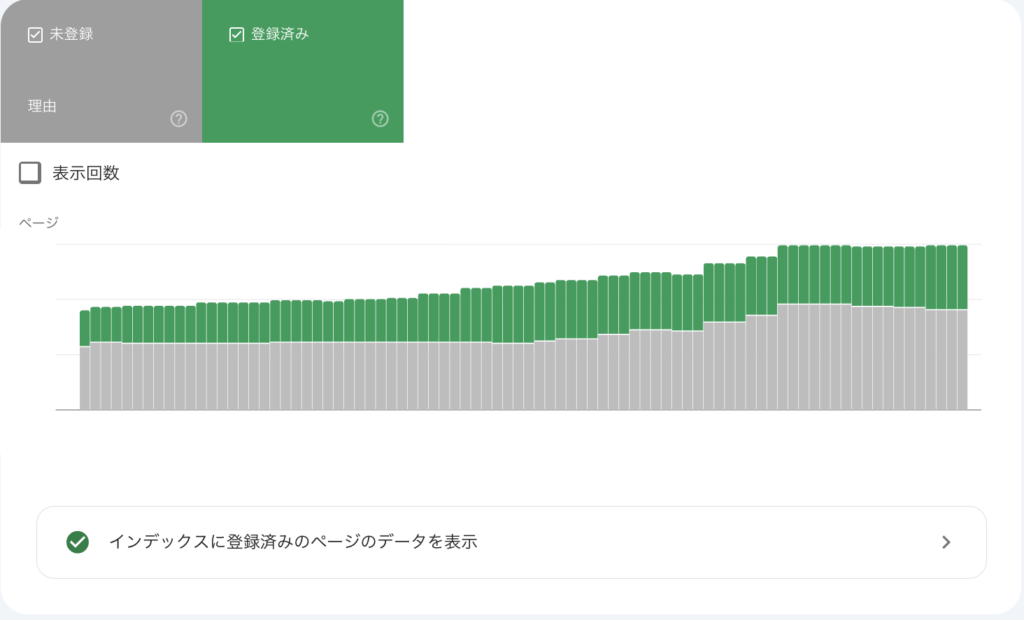
インデックスカバレッジレポートでは、サイト内の各ページがGoogleにどのように認識されているかを確認できます。
- 左メニューの「インデックス作成」→「ページ」をクリックする
- 画面上部にインデックスされているページ数とインデックスされていないページ数がグラフで表示される
- グラフの下にはページがインデックスされていない理由の一覧がテーブルで表示される。各理由をクリックすると、該当するURLの一覧を確認できる
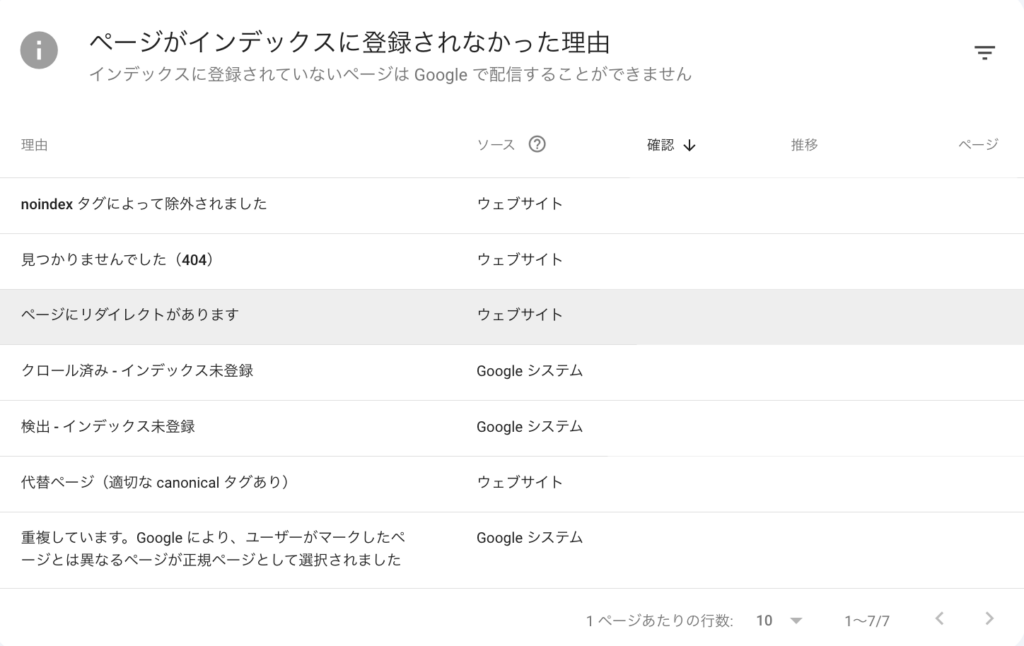
ステータスは大きく4種類に分かれます:
- エラー:インデックスに登録されておらず、問題あり(対応必須)
- 有効(警告あり):インデックス済みだが問題の可能性あり
- 有効:正常にインデックス済み
- 除外:意図的または非意図的にインデックスから除外されている
「除外」の中で特に確認すべきは「noindexタグで除外」と「canonicalタグにより除外」の2つです。意図せずnoindexが設定されていたり、canonical先が誤っていたりするケースは珍しくありません。
インデックス登録はSEO効果の前提条件です。インデックスされていないページはどれだけ良いコンテンツでも検索結果に表示されません。
インデックスされない原因の診断フローはインデックス登録とは?原因からSearch Consoleでの対処まで解説で詳しく解説しています。

URL検査ツールの使い方
URL検査ツールは、特定のURLが現在どのようにGoogleに認識されているかを調べるツールです。新規記事を公開した直後や、ページを修正した後に使います。
- Google Search Console画面上部の検索バーに、確認したいページのURLを入力して「Enter」キーを押す
- 検査結果が表示される。「URLはGoogleに登録されています」と緑色のチェックマークが表示されていれば、正常にインデックスされている

- インデックスされていない場合は「URLがGoogleに登録されていません」と表示される。この場合は「インデックス登録をリクエスト」をクリックする
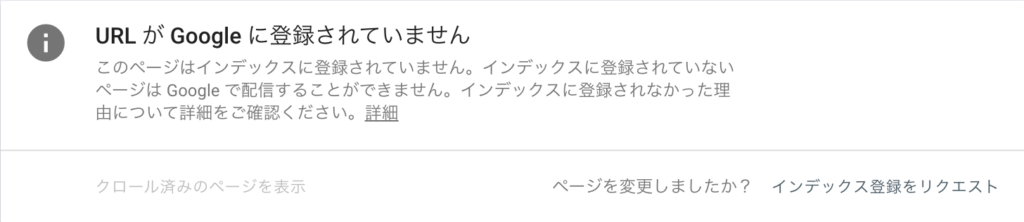
- リクエスト送信後、「インデックス登録をリクエスト済み」のメッセージが表示される
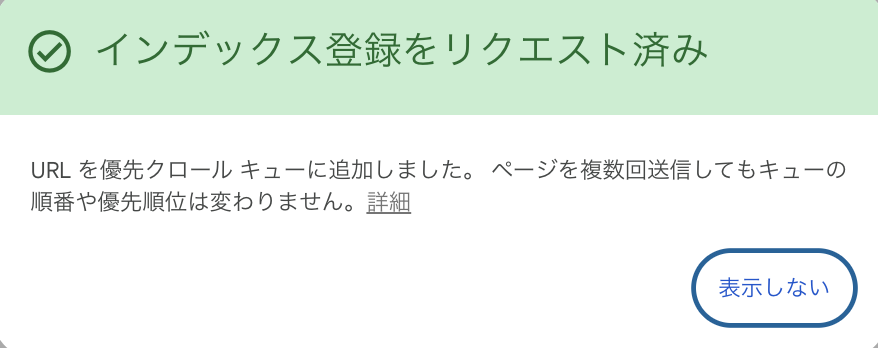
- 「カバレッジ」セクションを展開すると、クロール日時・インデックス状態・正規URLなどの詳細情報を確認できる
インデックス登録のリクエストを送ることで、通常よりも早くGooglebotが該当ページを巡回する可能性が高まります。ただし、リクエスト後のインデックス登録は保証されるものではなく、コンテンツの品質が前提です。
Web担当者がまず優先すべきレポートはどれか?
Google Search Consoleのレポートは「毎週確認」「月次確認」「問題発生時のみ」の3つに分けて運用するのが実務上の正解です。
実務フレーム:3分類で確認頻度を設定する
| 確認頻度 | レポート | 確認する理由 |
|---|---|---|
| 毎週 | 検索パフォーマンス(クエリ・順位) | 順位変動や施策効果を素早くキャッチ |
| 毎週 | インデックスカバレッジ | 新規公開ページの登録漏れ・エラー検知 |
| 月次 | ウェブに関する主な指標 | 改善施策の効果確認 |
| 月次 | 検索パフォーマンス(期間比較) | 月次SEOレポートのデータ取得 |
| 月次 | リンクレポート | 被リンクの増減・スパムリンクの確認 |
| 問題発生時 | URL検査ツール | 特定ページのインデックス問題の診断 |
| 問題発生時 | モバイルユーザビリティ | スマホ表示崩れの確認 |
| 問題発生時 | セキュリティと手動による対策 | ハッキング・ペナルティの検出と対応 |
SEOレポートの作り方と含めるべき指標については、SEOレポートとは?作り方・含めるべき指標・構成のコツを実務解説で詳しく解説しています。

「順位は高いのにCTRが低い」場合の対処
検索パフォーマンスレポートで「掲載順位が5位以内なのにCTRが5%を下回っている」クエリは、改善の優先度が高い対象です。
原因として多いのは以下の4パターンです。
- タイトルが検索意図とずれている:クエリに対してタイトルが回答を示していない
- メタディスクリプションが機械的:クリックしたくなるような具体的な情報が含まれていない
- リッチリザルトや強調スニペットに押されている:検索結果上で他の要素にクリックを奪われている可能性がある
- AI OverviewやAIモードで回答が完結している:Google検索のAI OverviewやAIモードによって、ユーザーがページを訪問せずに情報を得ている可能性がある。現時点ではGoogle Search Console上でAI Overviewの表示データを正確に切り分けることは難しいが、「〇〇とは」「〇〇 やり方」のような情報探索型クエリでCTRが急激に低下している場合は、AI Overviewの影響を疑うべき
特に4つ目のAI Overview・AIモードの影響は、2025年以降のSEOで無視できない要素になっています。
表示回数は維持されているのにクリック数だけが減少している場合、検索結果画面上でユーザーの疑問がすでに解決されている(ゼロクリック化)ケースが増えています。
この場合は、タイトルやメタディスクリプションの改善だけでなく、「記事を読まないとわからない独自情報(事例・比較表・テンプレートなど)」があることを検索結果上で示す工夫が求められます。
Technogramの支援では、CTRが低いクエリのタイトルを「疑問形 + 結論」の構造に変更した結果、CTRが改善したケースが複数あります。タイトル変更は費用がかからない施策であるため、優先的に着手することをおすすめします。
インデックス未登録ページの発見と対応
インデックスカバレッジレポートで「エラー」になっているページは、原因を特定して対応する必要があります。
対応の優先順位は以下の通りです。
- 「サーバーエラー(5xx)」:サーバーの問題。エンジニアへのエスカレーションが必要
- 「送信されたURLがインデックス登録されていない」:コンテンツの品質問題の可能性。記事を見直す
- 「リダイレクトエラー」:リダイレクト設定のミス。設定を確認・修正する
「除外」のうち「クロール済み – インデックス未登録」が多い場合は、コンテンツの質または量が不十分な可能性があります。薄いコンテンツを統合・強化するか、意図的な除外(noindex設定)を検討してください。
SEO施策全体の優先順位の付け方はSEOチェックリスト!優先順位付きのSTEP1〜4で解説【2026年版】を参照してください。

リンクレポートの見方と活用
Google Search Consoleの「リンク」レポートでは、外部リンク(被リンク)と内部リンクの状況を確認できます。リンクはGoogleがページの重要度を判断する要素のひとつであり、定期的なチェックが有効です。
外部リンク(被リンク)の確認
- 左メニューの「リンク」をクリックする
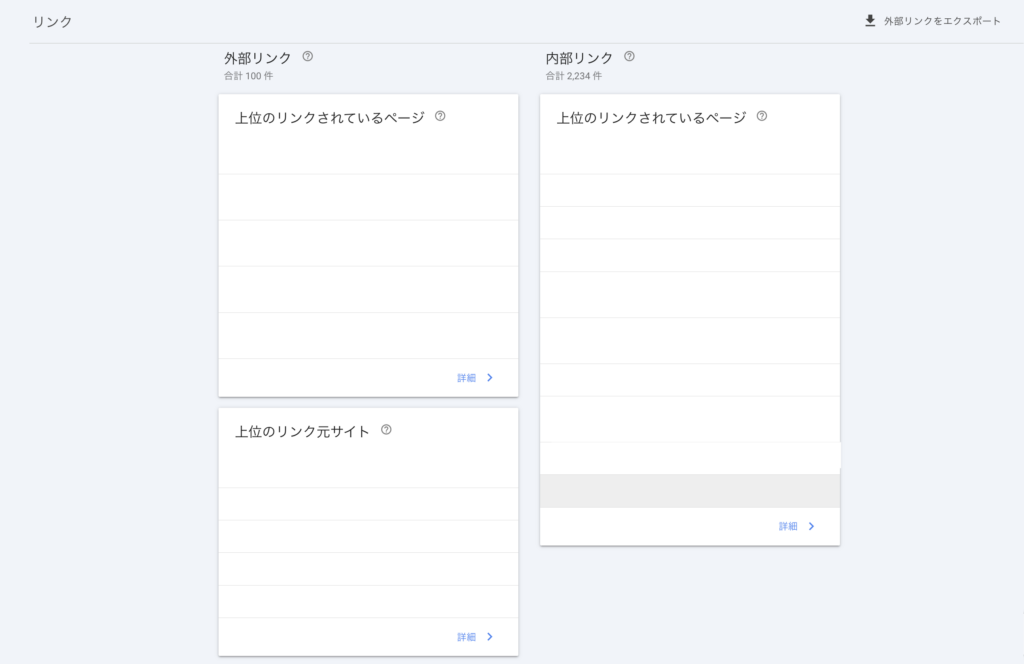
- 画面上部に「外部リンク」と「内部リンク」の概要が並んで表示される。まず外部リンク側を確認する
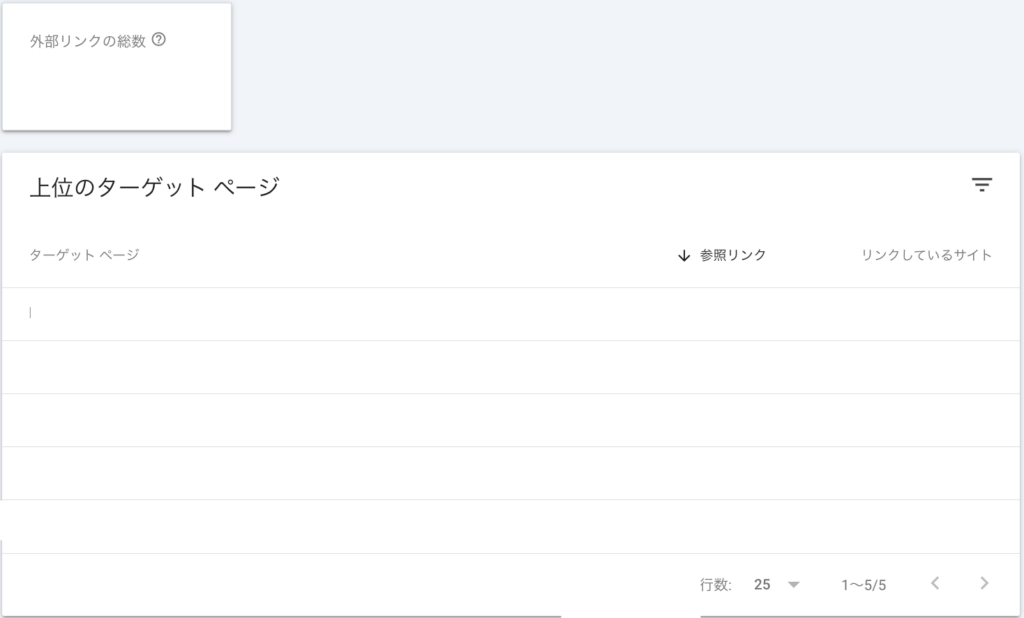
- 「上位のリンクされているページ」の「詳細」をクリックすると、被リンク数の多いページの全一覧を確認できる
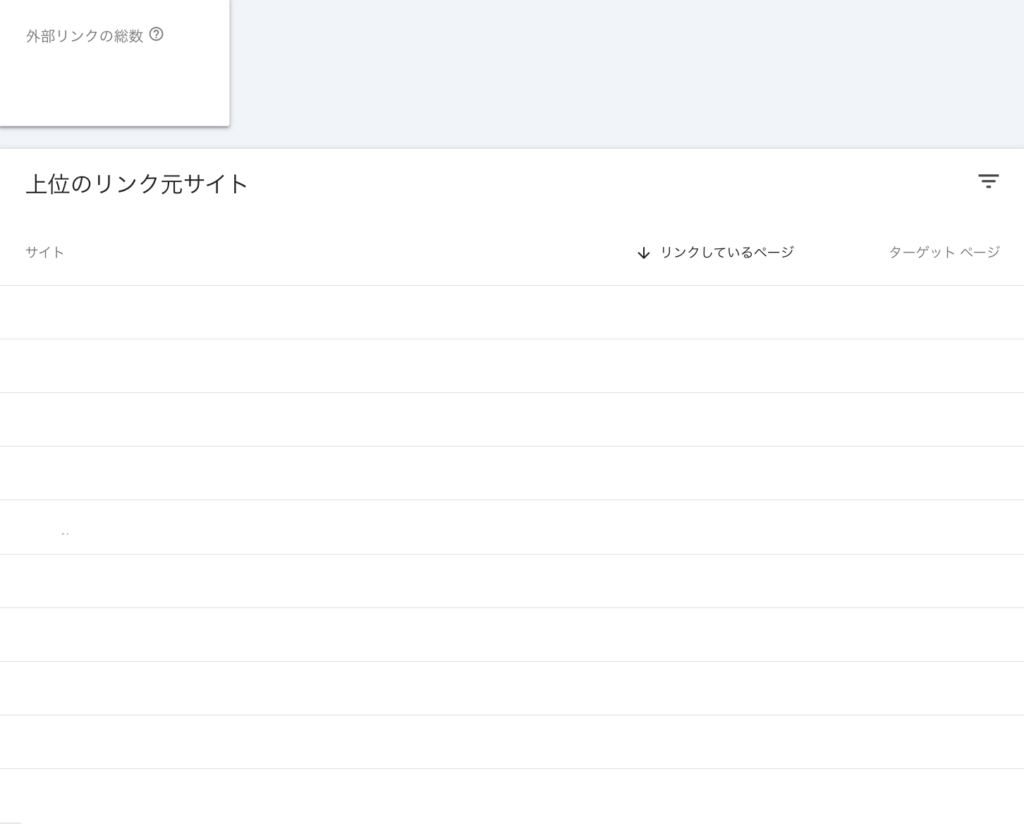
- 「上位のリンク元サイト」の「詳細」をクリックすると、どのドメインからリンクを受けているかを確認できる
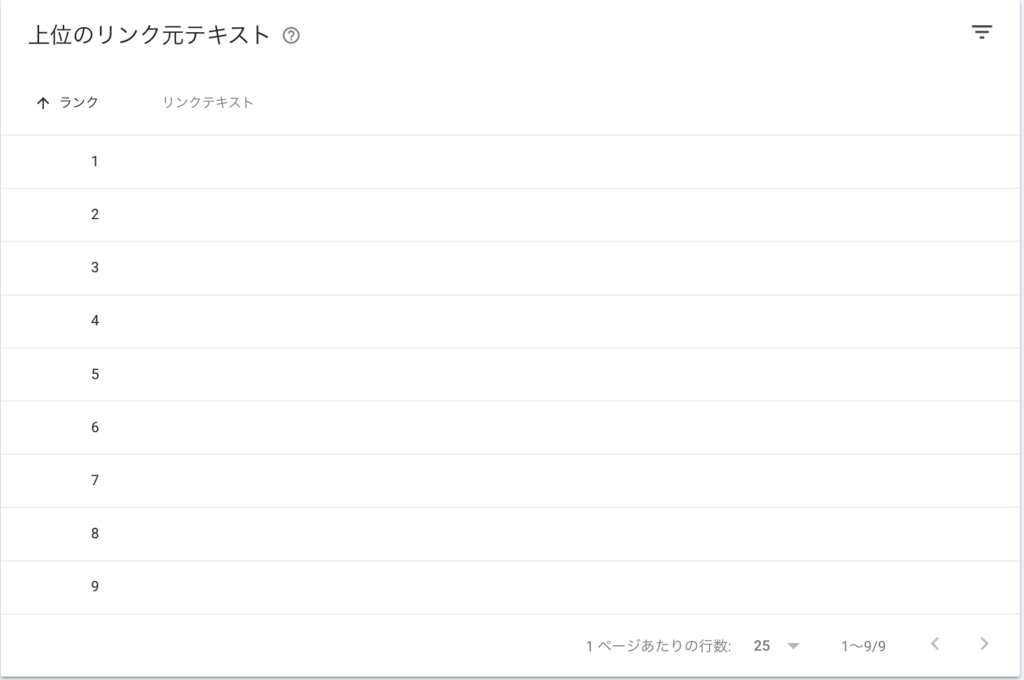
- 「上位のリンク元テキスト」の「詳細」をクリックすると、どのようなアンカーテキストでリンクされているかがわかる
不自然なサイトからの被リンク(スパムリンク)が見つかった場合は、Googleの「リンクの否認ツール」で対処できます。ただし、否認の判断は慎重に行う必要があるため、明らかにスパムと判断できるリンクのみを対象にしてください。
内部リンクの確認
- 同じリンクレポート画面の下部にある「内部リンク」セクションで、「上位のリンクされているページ」の「詳細」をクリックする
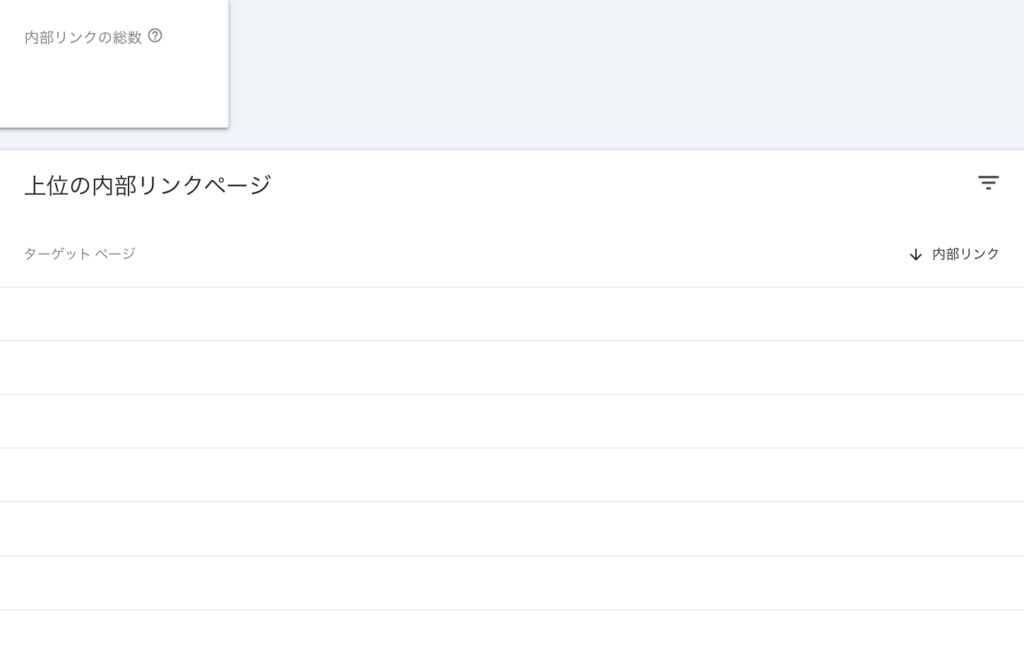
内部リンク数が極端に少ないページは、サイト構造上「孤立ページ」になっている可能性があります。重要なページ(コンバージョンに直結するページや主力記事)に内部リンクが十分に集まっているかを確認し、不足があれば関連記事からの内部リンクを追加しましょう。
セキュリティと手動による対策
Google Search Consoleには、サイトのセキュリティ問題やGoogleからのペナルティ(手動による対策)を確認するレポートがあります。頻繁に確認する必要はありませんが、問題発生時に迅速に対応するために機能を把握しておくことが重要です。
セキュリティの問題
- 左メニューの「セキュリティと手動による対策」→「セキュリティの問題」をクリックする
- 問題がなければ「問題は検出されませんでした」と表示される。この表示であれば対応不要

万が一問題が検出された場合は、サイトの修正後に「審査をリクエスト」ボタンをクリックすることでGoogleに再確認を依頼できます。
手動による対策
- 左メニューの「セキュリティと手動による対策」→「手動による対策」をクリックする

Googleのウェブマスターガイドラインに違反していると判断された場合、手動による対策(いわゆるペナルティ)が適用されることがあります。具体的には、不自然なリンクの構築やスパムコンテンツが対象です。
手動による対策が適用されると検索順位が大幅に低下するため、このレポートに通知が表示された場合は最優先で対応してください。
拡張レポートの確認
Google Search Consoleの「拡張」セクションでは、構造化データやパンくずリストなどのマークアップが正しく認識されているかを確認できます。
- 左メニューの「拡張」セクションを確認する。確認したい項目(例:「パンくずリスト」)をクリックすると、有効なアイテム数とエラーのあるアイテム数がグラフで表示される
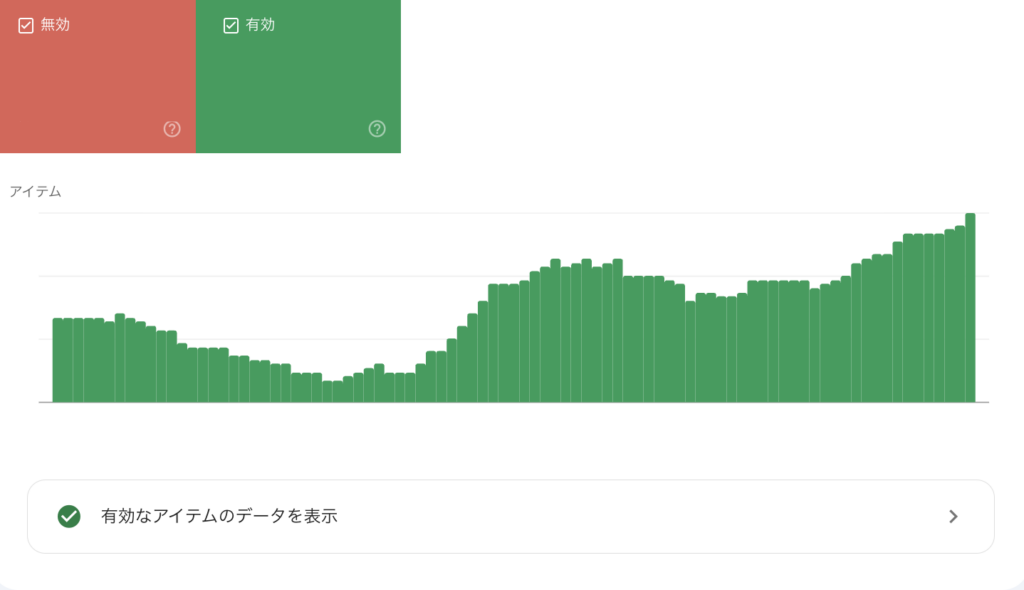
確認できる主な項目:
- パンくずリスト:パンくずリストの構造化データが正しく実装されているか
- よくある質問(FAQ):FAQPageスキーマのエラーの有無
- サイトリンク検索ボックス:検索ボックスの構造化データの状態
- 商品(Product):ECサイト向けの商品マークアップの検証
2. エラーが検出された場合は、エラー内容をクリックして該当URLを確認し、マークアップを修正する。修正後に「修正を検証」ボタンをクリックすると、Googleに再確認を依頼できる
構造化データの適切な実装はリッチリザルト(検索結果での強調表示)に影響するため、定期的に確認してください。
構造化データの基礎知識と実装方法は構造化データとは?Schema.orgの基本とSEO・AI検索に効く実装入門【2026年版】での効果から実装方法までわかりやすく解説で詳しく解説しています。

データのエクスポート方法
Google Search Consoleのレポートデータは、社内レポートや分析に活用するためにエクスポートできます。
レポート画面からのエクスポート
- エクスポートしたいレポート(例:検索パフォーマンス)を開く
- 画面上部の「エクスポート」ボタンをクリックする
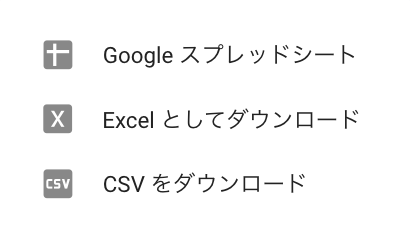
- エクスポート形式の選択メニューが表示されるので、目的に応じて形式を選択する
- Googleスプレッドシート:そのままGoogleスプレッドシートに出力される(共有・共同編集に便利)
- Excel(.xlsx):ローカルでの分析やExcelでの加工に使える
- CSV:他ツールへの取り込みやプログラムでの処理に適している
Google Search Console APIの活用
より大量のデータを定期的に取得したい場合は、Google Search Console API(Search Analytics API)を使用します。APIを使えば、画面上では最大1,000行までしか表示されないクエリデータを、最大25,000行まで取得可能です。
定期的なSEOレポートを自動化したい場合は、PythonやGoogle Apps ScriptでAPIを叩いてスプレッドシートに自動出力する仕組みを構築すると効率的です。
ユーザー権限の設定と共有
Google Search Consoleは複数のユーザーで共有して利用できます。チーム内のWeb担当者や外部の制作会社・代理店にデータを共有する際に使います。
権限の種類
| 権限レベル | できること |
|---|---|
| オーナー | すべての機能にアクセス可能。ユーザーの追加・削除も行える |
| フルユーザー | ほぼすべてのデータを閲覧・操作できるが、ユーザー管理はできない |
| 制限付きユーザー | データの閲覧のみ可能。設定変更やリクエスト送信は行えない |
ユーザーの追加手順
- 左メニュー下部の「設定」をクリックする
- 設定画面の「ユーザーと権限」をクリックする

- 画面右上の「ユーザーを追加」ボタンをクリックする
- 追加したいユーザーのGoogleアカウント(メールアドレス)を入力し、権限レベル(オーナー・フル・制限付き)を選択して「追加」をクリックする
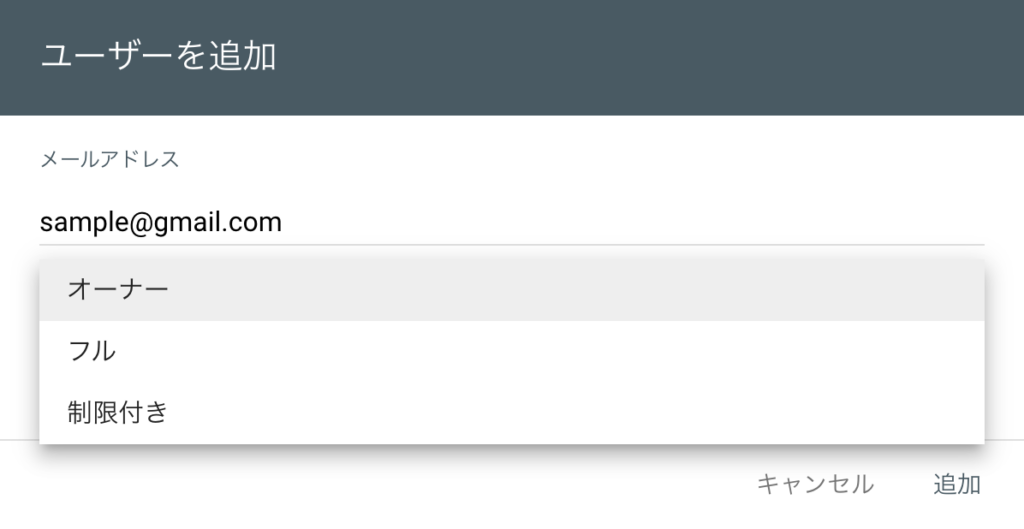
外部パートナーにデータを共有する場合は、「制限付きユーザー」で閲覧権限のみを付与するのが安全です。プロパティの設定変更やインデックス登録リクエストも行ってもらう場合は「フルユーザー」を付与してください。
まとめ
- Google Search ConsoleはGoogleアカウントがあれば無料で使えるSEO必須ツール。まずプロパティを追加してサイトマップを送信することが第一歩
- GA4との違いは「計測場所」——Google Search Consoleは訪問前(検索結果上)、GA4は訪問後(サイト内)のデータを担う
- 実務での確認頻度は「毎週:パフォーマンス+インデックス」「月次:Core Web Vitals+期間比較」「問題発生時:URL検査」の3分類が基本
- リンクレポートで被リンク・内部リンクの状況を把握し、セキュリティレポートでサイトの安全性を定期的に確認する
- AI OverviewやAIモードの影響でCTRの変動が起きやすくなっている。Google Search ConsoleとGA4を連携し、表示回数・クリック数・サイト内行動を一気通貫で分析することが重要
まずはGoogle Search Consoleにプロパティを追加し、検索パフォーマンスレポートを開いて「表示回数上位クエリ」を確認するところから始めてみてはいかがでしょうか。
よくある質問(FAQ)
Q. Google Search Consoleは無料で使えますか?
無料で利用できます。Googleアカウントがあれば追加費用なしで全機能を使えます。ただし、対象サイトのプロパティを登録し、所有権確認を完了させる必要があります。
Q. Google Search ConsoleとGA4は何が違いますか?
Google Search Consoleは「ユーザーがサイトを訪問する前」の検索結果上のデータ(表示回数・クリック数・順位)を計測し、GA4は「訪問後」のユーザー行動を計測します。SEO改善にはGoogle Search Console、コンテンツ改善やコンバージョン分析にはGA4と使い分けるのが基本です。2つを連携させることで、検索から行動・成果までのデータを一元管理できます。
Q. 設定してからデータが反映されるまでどのくらいかかりますか?
検索パフォーマンスデータは通常2〜3日のタイムラグがあります。プロパティ登録直後はデータが少ないため、1〜2週間ほど経過してから確認することをおすすめします。インデックスカバレッジのデータ反映には数日かかる場合があり、URL検査ツールで個別URLを確認するほうが即時性があります。
Q. リンクレポートで不審な被リンクを見つけたらどうすればいいですか?
明らかにスパムサイトからの被リンクが確認できた場合は、Googleの「リンクの否認ツール」を使用して否認を申請できます。ただし、否認は誤って有効なリンクまで無効化するリスクがあるため、明確にスパムと判断できるリンクのみを対象にしてください。判断に迷う場合は、否認せずに放置しても問題ないケースがほとんどです。Googleのアルゴリズムは低品質なリンクを自動的に無視する仕組みを備えています。
Q. データはどのくらいの期間さかのぼれますか?
検索パフォーマンスデータは最大16か月分を確認できます。レポート画面上部の日付フィルタで期間を指定してください。ただし、画面上のデータ表示は最大1,000行までに制限されるため、それ以上のデータが必要な場合はAPIを利用するか、Googleスプレッドシート・CSV形式でエクスポートしてください。
Q. 複数のサイトを一つのアカウントで管理できますか?
できます。Google Search Consoleでは1つのGoogleアカウントに複数のプロパティを追加することが可能です。管理したいサイトごとにプロパティを追加し、所有権確認を行うことで、複数サイトのデータを1つのアカウントから管理できます。代理店や制作会社に管理を依頼する場合は、プロパティの「ユーザー」設定から権限を付与する形で対応します。