
GA4のスクロール率は、ページ内コンテンツがどこまで読まれているかを示す指標です。
結論からお伝えすると、GA4の「拡張計測機能」でscrollイベントを有効にしておけば、ページの90%地点まで到達したセッションの割合が自動的に計測されます。
この記事では、スクロール率の仕組みと確認方法、目安、低い場合の原因と改善策、そしてAI Overview時代における意味づけまでを解説します。
GA4の「スクロール率」とは何を指す指標か?
GA4のスクロール率とは、ページの縦方向に90%スクロールしたセッションの割合を指す指標です。
この計測はscrollイベントによって行われ、拡張計測機能を有効にするだけで追加のタグ設定なしに取得できます。
GA4とは?設定方法と基本の使い方を初心者向けにわかりやすく解説では、拡張計測イベントの一覧をエンゲージメント分析の観点から紹介していますが、本記事ではスクロール率に絞って深掘りします。

scrollイベントと90%スクロールの仕組み
scrollイベントは、ユーザーがページの縦方向に90%以上スクロールした時点で1回だけ発火します。
50%や70%といった中間地点では発火せず、90%という単一の閾値のみが標準で計測される点に注意が必要です。
複数の閾値で計測したい場合は、Google タグマネージャーでカスタムイベントを設計する必要があります。
スクロール率とエンゲージメント率の違い
スクロール率とエンゲージメント率は、どちらもユーザーの関与度を示しますが、対象が異なります。
エンゲージメント率はセッション単位で「10秒以上の滞在」「キーイベントの発生」「2ページ以上の閲覧」のいずれかを満たした割合を示す指標です。
一方でスクロール率は、ページ単位で「コンテンツがどこまで読まれたか」を示します。
【GA4】のエンゲージメント率とは?直帰率との違い・目安・改善方法を解説で解説している通り、エンゲージメント率が高くても、ファーストビューで離脱が多くスクロール率が低いケースは珍しくありません。両者を組み合わせて見ることで、コンテンツの課題をより正確に把握できます。

GA4でスクロール率を確認する方法は?
GA4でスクロール率を確認するには、まず拡張計測機能でscrollイベントが有効になっているかを確認し、その後標準レポートまたは探索レポートで数値を確認します。
拡張計測イベントの有効化設定(管理画面での確認手順)
以下の手順で確認します。
- GA4管理画面の「管理」を開く
- 「データストリーム」を選択し、対象のウェブストリームをクリック
- 「拡張計測機能」のトグルがONになっていることを確認
- 詳細設定(鉛筆アイコン)を開き、「スクロール数」がONになっているか確認
このトグルがOFFになっていると、scrollイベント自体が記録されないため、スクロール率の分析ができなくなります。
標準レポート・探索レポートでのスクロール率の見方
標準レポートでは、「レポート」→「エンゲージメント」→「イベント」からscrollイベントの発生数を確認できます。ただし、発生数だけではセッション全体に対する割合がわかりにくいため、スクロール率として把握するには探索レポートの活用が有効です。
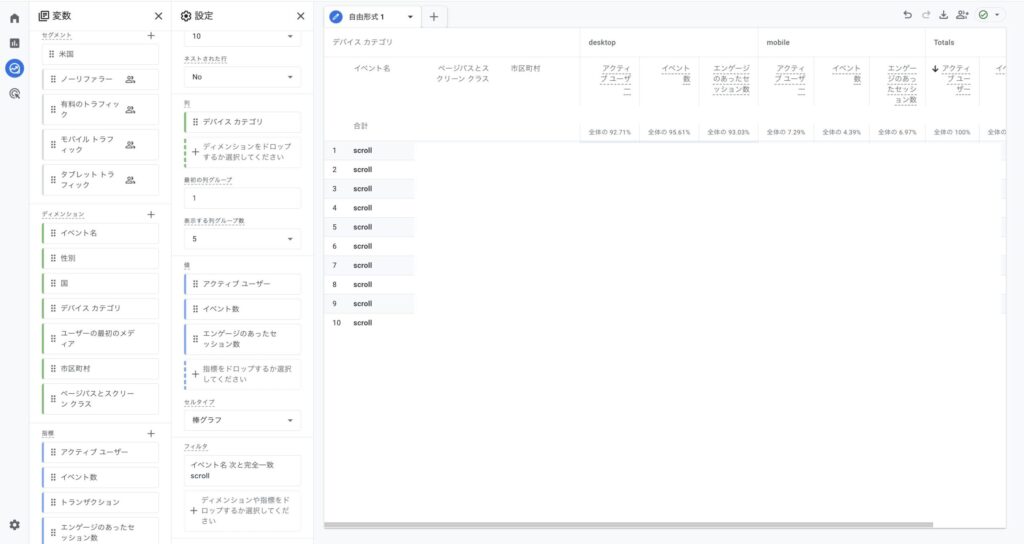
探索レポートでスクロール率を確認する手順は次の通りです。
- 「探索」から新しい「自由形式」レポートを作成
- ディメンションに「ページパスとスクリーンクラス」、「イベント名」を追加
- 指標に「イベント数」「エンゲージのあったセッション数」を追加
- フィルタでイベント名を「scroll」に絞り込む
- ページごとのscrollイベント数をセッション数で割ることで、概算のスクロール率を算出する
| 項目 | 確認場所 | 用途 |
|---|---|---|
| 拡張計測機能の状態 | 管理 → データストリーム | 計測のON/OFF確認 |
| scrollイベント発生数 | レポート → エンゲージメント → イベント | 全体傾向の把握 |
| ページ別スクロール率 | 探索 → 自由形式レポート | ページ単位の詳細分析 |
スクロール率の目安はどれくらい?
スクロール率の目安は、ページの種類によって大きく異なります。一律の「正解値」を示すのではなく、ページの目的に応じて期待値を設定することが重要です。
BtoBサイト・コンテンツ記事の一般的な目安
BtoB企業のオウンドメディアにおけるコラム・コンテンツ記事では、スクロール率はおおむね40〜60%程度が一つの目安となります。
これは、エンゲージメント率の目安として一般的に語られる40〜55%程度の水準と近い感覚で捉えると理解しやすくなります。
スクロール率がこの範囲を大きく下回る場合は、コンテンツとファーストビューの設計を見直す余地があります。
ページの種類(LP・記事・カテゴリページ)による違い
ランディングページ(LP)は、訴求ポイントが上部に集約されているケースが多く、スクロール率が低くても必ずしも問題とは言えません。
一方で、コンテンツ記事は本文を最後まで読んでもらうことが目的のため、スクロール率の低さは課題として捉えるべきです。
カテゴリページや一覧ページは、ユーザーが目的のリンクを見つけた時点で離脱することが多いため、スクロール率は低めになる傾向があります。
| ページの種類 | スクロール率の傾向 | 評価の視点 |
|---|---|---|
| LP | 低くても問題ない場合がある | ファーストビューでの訴求力を優先 |
| コンテンツ記事 | 40〜60%程度が目安 | 低い場合は構成・導入文を見直す |
| カテゴリ・一覧ページ | 低めになりやすい | 目的のリンクへの到達率を重視 |
スクロール率が低い場合に考えられる原因は?
スクロール率が低い場合は、検索意図とのミスマッチ、ファーストビューの設計、表示速度の3点を順に確認することで、原因を効率的に特定できます。
コンテンツと検索意図のミスマッチ
検索キーワードに対して記事の内容が期待とずれている場合、ユーザーは導入文を読んだ時点で離脱します。タイトルやメタディスクリプションで提示している内容と、本文の見出し構成が一致しているかを確認しましょう。
導入文で「この記事を読むと何がわかるか」を明示することで、ミスマッチによる早期離脱を減らせます。
ファーストビューの設計・表示速度の問題
ファーストビューに広告や画像が過剰に配置されていると、ユーザーは本文に到達する前に離脱しやすくなります。
また、表示速度が遅い場合、ユーザーがスクロールを開始する前にページを離れてしまうケースもあります。
表示速度の確認には、PageSpeed Insightsなどのツールを使い、特にモバイル表示の速度を優先的に改善することが推奨されます。
スクロール率を改善するためのアクションは?
スクロール率を改善するには、見出し・導入文の改善と、目次・内部リンク・CTA配置の最適化を組み合わせて行います。
見出し・導入文の改善
導入文では、結論を先に示し、記事を読むことで得られるメリットを明示します。各H2見出しも、読者の疑問形式にすることで、続きを読みたくなる動機を作ることができます。
本文の冒頭に該当する結論を1〜2文で示す構成にすると、読者が内容を予測しやすくなり、離脱を防ぎやすくなります。
目次・内部リンク・CTA配置の最適化
記事冒頭に目次を設置すると、読者は自分に必要な情報がどこにあるかを把握しやすくなり、ページ内移動が増えます。
また、関連する記事への内部リンクを本文中に適切に配置することで、読者の興味を維持しながら次のアクションへ誘導できます。
CTAは記事の途中と末尾の両方に配置し、読み進めた読者が自然にアクションを取れるようにすることが効果的です。
AI Overview時代にスクロール率はどう意味づけが変わるか?
AI Overviewの普及により、検索結果のページで概要が表示されることで、サイトへの流入後の行動がより重要になっています。
AI Overviewから流入したユーザーは、すでに概要を把握した上で訪問するため、本文をどこまで読み進めるかがコンテンツの評価を測る重要なシグナルになります。
AIOにおける「読まれる深さ」と引用されやすさの関係
AI検索エンジンに引用されやすいコンテンツは、結論が明確で、根拠や具体例が構造的に整理されている傾向があります。
スクロール率が高いページは、読者が最後まで読み進める価値のある構成になっている可能性が高く、結果としてAI検索エンジンからの評価にもつながりやすいと考えられます。
スクロール率を他指標(CTR・コンバージョン)と組み合わせて見る視点
スクロール率単体で評価するのではなく、検索結果でのクリック率(CTR)やキーイベントの発生率と組み合わせて見ることで、コンテンツ改善の優先順位を判断しやすくなります。
例えば、CTRが高くスクロール率が低いページは、タイトルと本文内容のギャップを疑うべきです。
逆に、スクロール率が高くキーイベントにつながっていないページは、CTAの配置や訴求内容を見直す対象となります。
まとめ
- GA4のスクロール率は、ページの90%地点まで到達したセッションの割合を示す指標である
- 拡張計測機能でscrollイベントが有効になっているかを管理画面で確認することが第一歩
- 探索レポートを使うことで、ページ単位のスクロール率を具体的に把握できる
- スクロール率の目安はページの種類によって異なり、コンテンツ記事では40〜60%程度が一つの基準となる
- AI Overview時代には、スクロール率は「読まれる深さ」を示す指標として、他の指標と組み合わせた評価が重要になる
まずは管理画面で拡張計測機能の設定を確認し、探索レポートでページごとのスクロール率を把握することから始めてみてはいかがでしょうか。
よくある質問(FAQ)
Q. GA4のスクロール率はデフォルトで計測されますか?
はい、デフォルトで計測されます。拡張計測機能内のscrollイベントが有効になっていれば、ページの90%地点までスクロールしたタイミングで自動的に記録されます。拡張計測機能自体は初期設定でONになっていますが、無効化されている場合は計測されないため、管理画面での確認が必要です。
Q. スクロール率とエンゲージメント率は同じ指標ですか?
異なる指標です。エンゲージメント率はセッション単位で関与度の有無を示す指標で、10秒以上の滞在やキーイベントの発生などが基準になります。一方でスクロール率は、ページ単位でコンテンツがどこまで読まれたかを示す指標です。
Q. スクロール率はどのレポートで確認できますか?
標準レポートの「エンゲージメント」→「イベント」でscrollイベントの発生数を確認できます。ページ単位の詳細なスクロール率を把握する場合は、探索レポートで自由形式のレポートを作成し、ページパスとイベント数を組み合わせて確認します。
Q. スクロール率が低いページは必ず改善が必要ですか?
一律に改善が必要とは言えません。ランディングページのように訴求が上部に集約されているページでは、スクロール率が低くても問題ない場合があります。一方でコンテンツ記事の場合は、検索意図とのミスマッチやファーストビューの設計を見直す必要があります。