
GA4のレポートを確認していると、参照元やランディングページのディメンションに「(not set)」と表示されて困った経験はないでしょうか。
結論からお伝えすると、GA4の(not set)には「設定を直せば解消できるもの」と「GA4の仕様・プライバシー規制によるもので許容すべきもの」の2種類があります。
両者を混同したまま全件解消しようとすると工数が無駄になるため、まず種類を見極めることが重要です。
この記事では、ディメンション別の原因と対処手順を優先順位付きで解説します。
GA4の(not set)とは何か?
GA4の(not set)は、特定のディメンションに値が存在しない場合に表示されるプレースホルダーです。「データが取得できなかった」ことを示しており、設定ミスや仕様上の制約など、複数の理由で発生します。
(not set)が表示される仕組み
GA4は各イベントにディメンション(属性情報)を付与してデータを記録します。例えば「参照元」「メディア」「ランディングページ」といったディメンションが対象です。
これらの値が何らかの理由で取得できなかった場合、GA4はレポート上で(not set)と表示します。
値が取得できない理由は大きく2つに分かれます。1つは、タグ設定やツール連携のミスによって本来取得できるはずの値が欠落しているケース。もう1つは、ユーザーのプライバシー設定やGA4の仕様上、データの収集自体が制限されているケースです。
(not provided)・Unassignedとの違い
混同しやすい値として(not provided)とUnassignedがあります。
| 表示 | 意味 | 対処の要否 |
|---|---|---|
| (not set) | 値が取得できなかった | 原因による(直せるものと直せないものがある) |
| (not provided) | プライバシー保護で意図的に隠されたデータ | 不要(仕様) |
| Unassigned | チャネルグループの分類条件に合致しなかった | チャネル設定の見直しで改善できる場合あり |
(not provided)はオーガニック検索のキーワードに表示されるもので、Googleのプライバシーポリシーにより恒久的に隠されています。対処は不要です。
Unassignedはデフォルトチャネルグループへの分類が失敗したことを示し、(not set)とは別の問題です。
(not set)は「直せるもの」と「直せないもの」がある
GA4の(not set)に対応するうえで最も重要な考え方は、原因を「設定・連携ミス系」と「仕様・プライバシー規制系」に二分することです。
仕様上やむを得ない(not set)は一定量残るのが正常であり、それを追いかけることに意味はありません。
設定・連携ミスが原因(直せる)
以下に該当する場合は、設定の修正によって解消できます。
- Google Tag Managerのトリガー設定ミス
- Google広告アカウントとGA4プロパティの未連携、または自動タグ設定のオフ
- UTMパラメータの不備・表記ゆれ(
utm_sourceの値が統一されていないなど) - クロスドメイン計測の未設定(自社ドメインをまたいだ遷移でセッションが切れているケース)
仕様・プライバシー規制が原因(直せない・許容範囲)
以下に該当する場合は、対処しても解消しません。許容範囲として管理することが正しい判断です。
- 同意モード(Consent Mode v2)によりデータ収集を拒否したユーザーのセッション
- ITP(Intelligent Tracking Prevention)など、ブラウザのトラッキング防止機能の影響
- セッション開始直後に離脱した場合に一部のディメンションが記録されないGA4の仕様
- ダイレクトアクセスのうち、リファラー情報を持たないアクセス
ディメンション別の(not set)原因と対処法
(not set)が発生しやすいディメンションはある程度決まっています。ディメンション別に原因と対処法を整理します。
参照元/メディアに(not set)が出る場合
最も多い原因は、UTMパラメータの設定漏れまたは表記ゆれです。
メールマガジンやSNS投稿、外部掲載記事などにURLを掲載する際、UTMパラメータが付与されていないと、GA4は流入元を判定できず(not set)になります。
また、utm_medium=Emailとutm_medium=emailのように大文字・小文字が混在すると、別チャネルとして分類される問題も起きます。
対処手順
- GA4キャンペーンURLビルダーでUTMパラメータを統一して生成するルールを社内で決める
- レポートの「参照元/メディア」で(not set)が多いセグメントを絞り込み、流入経路を特定する
- 修正したURLを次回の施策から適用する
ランディングページに(not set)が出る場合
ランディングページの(not set)は、GA4の計測タグが正しく発火していない場合に発生します。特に多いのが、Google Tag Managerのトリガー設定ミスです。
GA4の計測タグにはsession_startイベントが含まれており、このイベントが発火するタイミングでランディングページのURLが記録されます。
タグのトリガーが「Initialization」ではなく「Page View」に設定されている場合、タグの発火順序がずれて(not set)が発生することがあります。
また、5〜10%程度のランディングページ(not set)はGA4の仕様上、完全な解消が難しいため、許容範囲として扱うことを推奨します。タグ発火の確認手順は後述の「Google Tag Managerデバッグツールを使った原因の特定方法」を参照してください。
Google広告ディメンションに(not set)が出る場合
Google広告に関連するディメンション(キャンペーン名、広告グループ名など)の(not set)は、ほぼ100%がGA4とGoogle広告の連携設定の問題です。
原因は主に2つです。1つはGA4プロパティとGoogle広告アカウントがリンクされていないこと。もう1つは、Google広告の「自動タグ設定」がオフになっており、クリックURLにgclidパラメータが付与されていないことです。
対処手順
- GA4管理画面の「サービス間のリンクの設定」→「Google広告のリンク」でリンク済みかを確認する
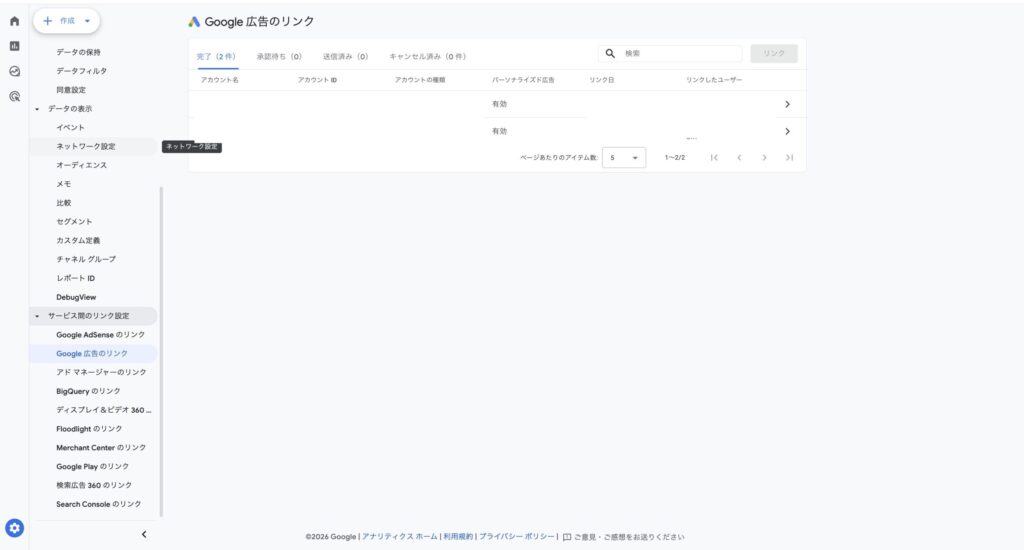
- Google広告の管理画面で「設定」→「アカウント設定」→「自動タグ設定」がオンになっているか確認する
- リンクと自動タグ設定の両方が完了していれば、翌日以降のデータから解消される
地域・デバイスディメンションに(not set)が出る場合
地域やデバイスカテゴリの(not set)は、同意モードによるデータ収集の制限が主な原因です。ユーザーがCookieへの同意を拒否した場合、GA4はデバイス情報や位置情報を取得できません。
これは仕様上の動作であり、対処は不要です。ただし、同意拒否ユーザーの割合が高い場合はGA4エンゲージメント率などの指標にも影響するため、モデリングデータの活用を検討してください。
【GA4】のエンゲージメント率とは?直帰率との違い・目安・改善方法を解説で詳しく解説しています。

(not set)を減らすための優先順位と確認手順
複数のディメンションで(not set)が発生している場合、すべてを同時に対処しようとすると非効率です。影響範囲の大きいものから優先的に対処することが、最短でデータ品質を改善する方法です。
まず確認すべき3つのチェックポイント
以下の順番で確認することを推奨します。
- Google広告連携の確認:Google広告から流入があるサイトで連携設定が不完全な場合、広告ディメンション全体が(not set)になります。影響範囲が大きいため最優先で確認します
- Google Tag Managerのタグ発火確認:ランディングページや参照元の(not set)が多い場合、GA4計測タグ自体の設定を疑います。デバッグツールで発火順序を確認します
- UTMパラメータ運用ルールの確認:メールやSNS施策のURLにパラメータが付与されているか、表記が統一されているかを確認します
Google Tag Managerデバッグツールを使った原因の特定方法
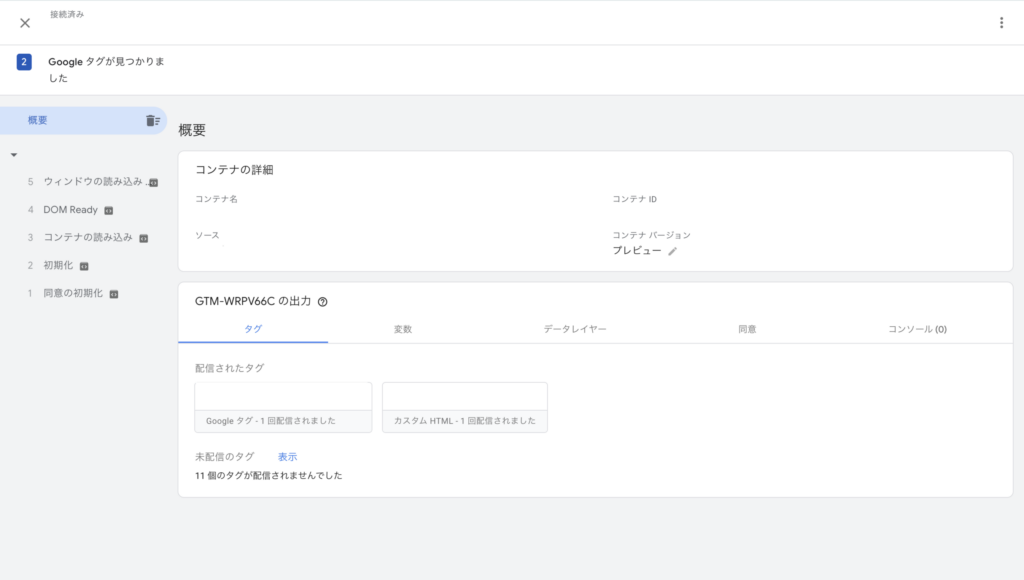
Google Tag Managerのプレビュー機能を使うと、タグの発火状況を視覚的に確認できます。
GA4とは?設定方法と基本の使い方を初心者向けにわかりやすく解説でも解説しているとおり、GA4は計測タグの設定精度がデータ品質に直結するツールです。

確認の流れ
- Google Tag Manager管理画面の「プレビュー」をクリック
- 対象サイトのURLを入力してデバッグモードを起動
- 左側のイベント一覧で「gtm.init」または「gtm.js」のタイミングにGA4タグが発火しているか確認
- 「Page View」のタイミング以降にしか発火していない場合は、トリガーを「Initialization – All Pages」に変更
- 修正後に再度プレビューで発火順序を確認し、問題なければ公開(Submit)する
まとめ
- GA4の(not set)には「設定ミスで直せるもの」と「仕様・プライバシー規制で許容すべきもの」の2種類がある
- ディメンション別に原因が異なるため、参照元・ランディングページ・Google広告の3領域を優先的に確認する
- Google Tag Managerのデバッグツールを活用すると、タグ発火の問題を視覚的に特定できる
- 地域・デバイスの(not set)は同意モードによるものが多く、原則として対処不要
- データ品質の整備は社内報告の信頼性向上とAI検索対策の両面で重要
まずはGoogle広告連携の確認とGoogle Tag Managerのデバッグから着手してみてはいかがでしょうか。最優先の2点を解消するだけで、(not set)の大半が改善されるケースが多くあります。
よくある質問(FAQ)
Q. (not set)をフィルターで除外してもいいですか?
フィルターで除外すること自体は可能ですが、根本原因は残ります。レポートの見た目は改善されますが、データの実態は変わらないため、まず原因を特定して設定を修正することを優先してください。除外フィルターは「直せない(not set)」に対して一時的な可視化対応として使うのが適切な使い方です。
Q. ランディングページの(not set)は完全になくせますか?
完全な解消は難しいです。GA4の仕様上、session_startイベントが発生しないセッション(即時離脱など)では、構造的にランディングページが記録されないケースがあります。設定を修正したうえで5〜10%以内に抑えられていれば、正常な範囲と判断してください。
Q. (not set)が突然増えた場合は何が原因ですか?
Google Tag Managerの設定変更・サイトリニューアル・Google広告アカウントのリンク解除が主な原因です。増加タイミングとサイト変更・施策変更のログを照合することで、原因の絞り込みができます。GA4の管理画面で変更履歴(「アドミン変更履歴」)も確認してください。
Q. Google広告のディメンションが(not set)になるのはなぜですか?
GA4とGoogle広告アカウントの未連携、または自動タグ設定がオフになっているケースが大半です。Google広告管理画面の「アカウント設定」→「自動タグ設定」がオンになっているかを確認し、GA4管理画面の「管理」→「サービスとのリンク設定」→「Google広告のリンク」でリンクが有効かをあわせてチェックしてください。
Q. (not provided)と(not set)は同じですか?
異なります。(not provided)はGoogleのプライバシーポリシーにより意図的に隠されたオーガニック検索キーワードの値で、対処不要です。(not set)は設定ミスや仕様上の問題で発生するものであり、原因によっては修正可能です。両者を混同すると誤った対応になるため、表示されているディメンションを確認して判断してください。