
「GA4を導入したけど、何をどう見ればいいかわからない」——企業のWeb担当者が最もよく口にする悩みです。
結論からお伝えすると、GA4(Google Analytics 4)はサイトに訪問したユーザーの行動を「イベント」単位で計測する無料のアクセス解析ツールであり、SEO施策やコンテンツ改善の効果測定に不可欠な存在です。
この記事では、GA4の初期設定から基本レポートの見方、コンバージョン設定、探索レポートの活用まで、Web担当者が実務で使える知識を体系的に解説します。
GA4(Google Analytics 4)とは何か?
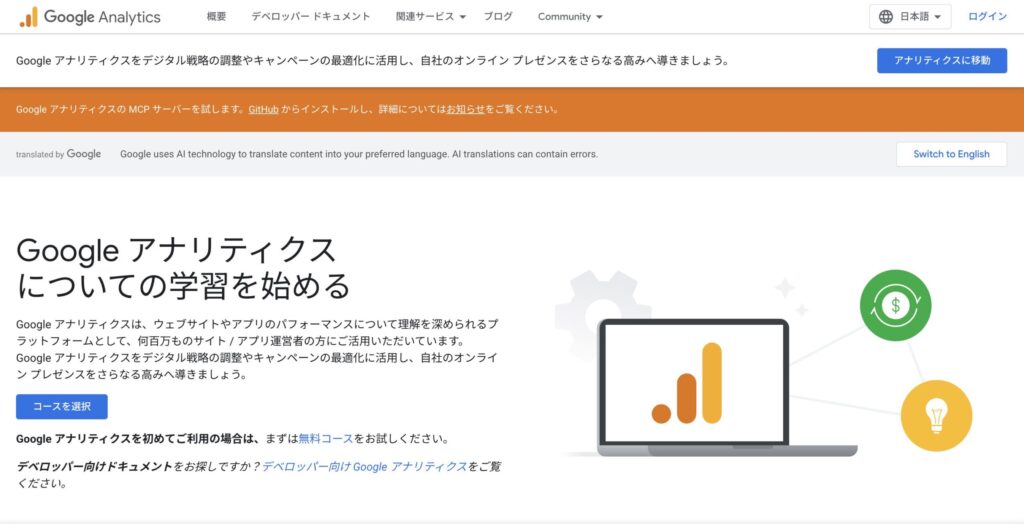
GA4(Google Analytics 4)とは、Googleが無料で提供するアクセス解析ツールで、Webサイトやアプリに訪問したユーザーの行動を計測・分析するためのツールです。
旧バージョンのGoogleアナリティクス(ユニバーサルアナリティクス / UA)は2024年7月にサービスを終了しており、現在はGA4が唯一の現行バージョンです。Googleアカウントがあれば誰でも無料で利用できます。
GA4の最大の特徴は、すべてのユーザー行動を「イベント」として計測する点です。
ページの閲覧、スクロール、クリック、動画の再生、ファイルのダウンロードなど、サイト上で発生するあらゆるアクションがイベントとして記録されます。これにより、従来のページビュー中心の計測では見えなかったユーザーの行動パターンを詳細に把握できます。
GA4のイベントの種類(4分類)
GA4の「イベント」は4つの種類に分かれています。GA4のデータを正しく読み解くために、この4分類を理解しておくことが重要です。
| 種類 | 概要 | 具体例 | 設定の要否 |
|---|---|---|---|
| 自動収集イベント | GA4タグを設置するだけで自動的に計測されるイベント | page_view(ページ表示)、session_start(セッション開始)、first_visit(初回訪問) | 設定不要 |
| 拡張計測イベント | データストリームの設定で有効/無効を切り替えられるイベント | scroll(90%スクロール)、click(外部リンククリック)、file_download(ファイルダウンロード)、video_start(動画再生開始) | 管理画面でON/OFF |
| 推奨イベント | Googleが業種別に推奨するイベント名で、手動で設定する | login(ログイン)、sign_up(会員登録)、purchase(購入)、generate_lead(リード獲得) | 手動設定が必要 |
| カスタムイベント | 自社のビジネスに合わせて独自に定義するイベント | contact_complete(問い合わせ完了)、pdf_download(PDF資料ダウンロード)など | 手動設定が必要 |
自動収集イベントと拡張計測イベントはGA4が自動で計測してくれるため、タグ設置後すぐにデータが蓄積されます。一方、推奨イベントとカスタムイベントは自社のビジネス目標に合わせて手動で設定する必要があります。
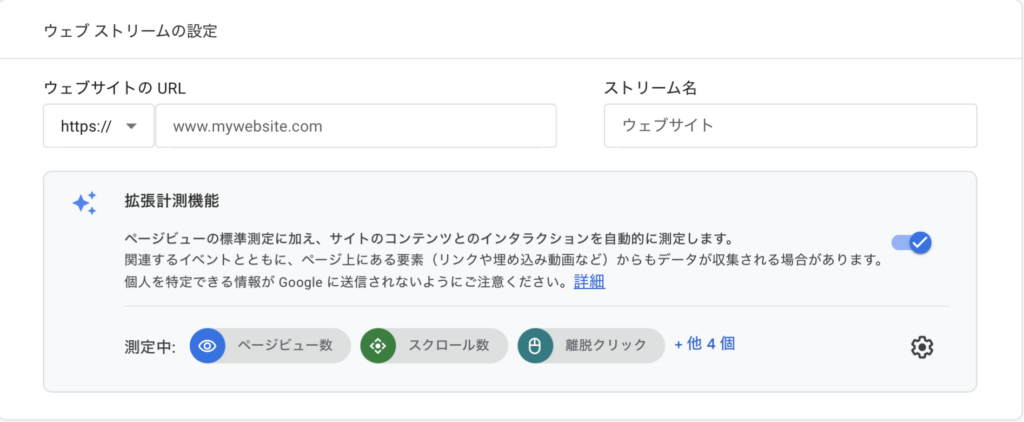
拡張計測イベントの有効/無効は、GA4管理画面の「管理」→「データの収集と修正」→「データストリーム」→ 対象ストリームをクリック →「拡張計測機能」で確認・変更できます。
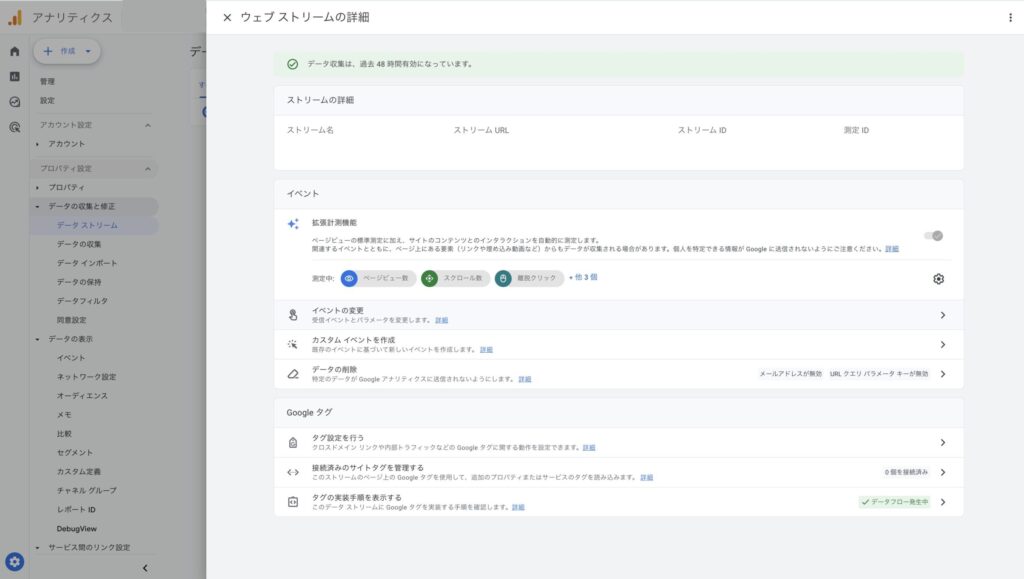
特に「スクロール」と「外部クリック」は、コンテンツの質やCTAの効果を判断する際に役立つため、ONのままにしておくことを推奨します。
GA4でわかること・できること
GA4でわかること・できることは大きく7つに分類されます。
| カテゴリ | 主な機能 |
|---|---|
| ユーザー属性 | 年齢・性別・地域・使用デバイスなどの属性データ |
| 集客分析 | どのチャネル(検索・SNS・広告・直接流入)からユーザーが来ているか |
| エンゲージメント分析 | ページごとの閲覧数・滞在時間・スクロール率・イベント発生状況 |
| コンバージョン計測 | 問い合わせ・購入・資料ダウンロードなどの成果指標 |
| 探索レポート | ディメンションと指標を自由に組み合わせたカスタム分析 |
| リアルタイム計測 | 現在サイトにいるユーザーの行動をリアルタイムで把握 |
| 外部連携 | Google Search Console・Google広告・BigQueryとのデータ連携 |
Google Search Consoleとの違いは?
GA4とGoogle Search Consoleは、計測するデータの「場所」が根本的に異なります。
| 比較項目 | GA4 | Google Search Console |
|---|---|---|
| 計測対象 | サイト内(訪問後) | 検索結果上(訪問前) |
| 主なデータ | セッション数・エンゲージメント・コンバージョン | 検索クエリ・表示回数・CTR・掲載順位 |
| データの主語 | ユーザーの行動 | 検索結果でのページ評価 |
| 目的 | サイト改善・コンバージョン分析 | SEO改善・インデックス管理 |
GA4が「サイトに来た後のユーザーがどう動いたか」を見るのに対し、Google Search Consoleは「検索結果でどう見えているか」を見るツールです。
両方を使い分けることで、「検索で見つけられているか」→「訪問後に行動しているか」→「成果に繋がっているか」という流れを一気通貫で把握できます。
Google Search Consoleの設定方法や使い方についてはGoogle Search Consoleとは?設定方法と基本の使い方をわかりやすく解説で詳しく解説しています。

GA4の設定方法
GA4の設定は4つのステップで完了します。ツール自体の利用に費用はかかりません。
ステップ1:Googleアナリティクスのアカウントを作成する
- ブラウザでGoogleアナリティクスにアクセスする
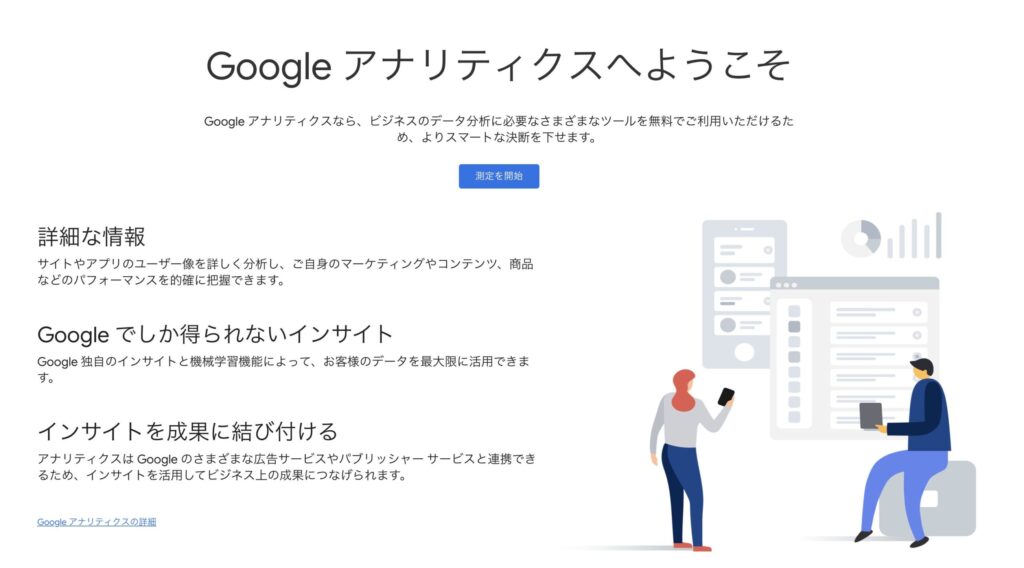
- 「測定を開始」をクリックする
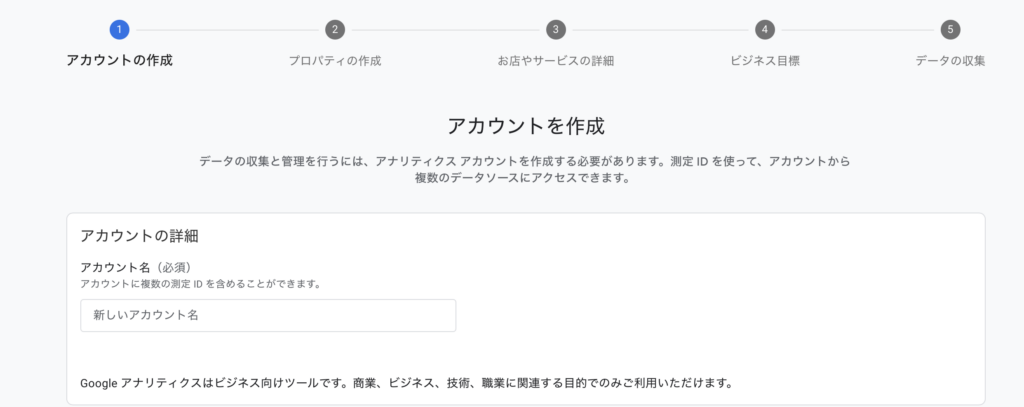
- アカウント名を入力する。企業名やプロジェクト名をわかりやすく設定する
ステップ2:プロパティとデータストリームを設定する
- プロパティ名を入力する。サイト名やサービス名を設定するのが一般的
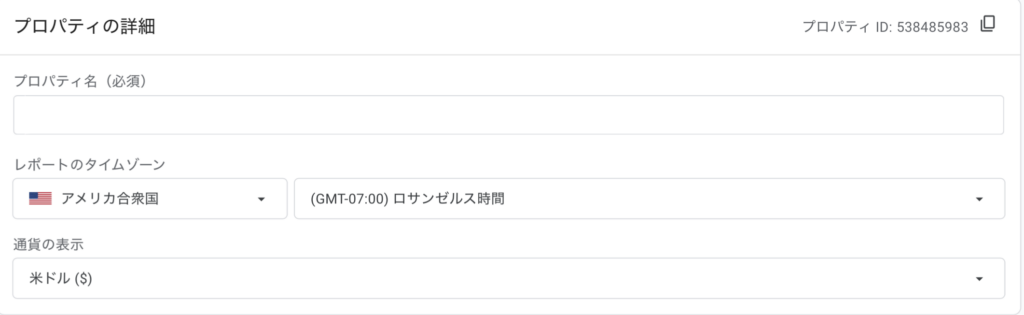
- レポートのタイムゾーンを「日本」、通貨を「日本円(¥)」に設定して「次へ」をクリックする
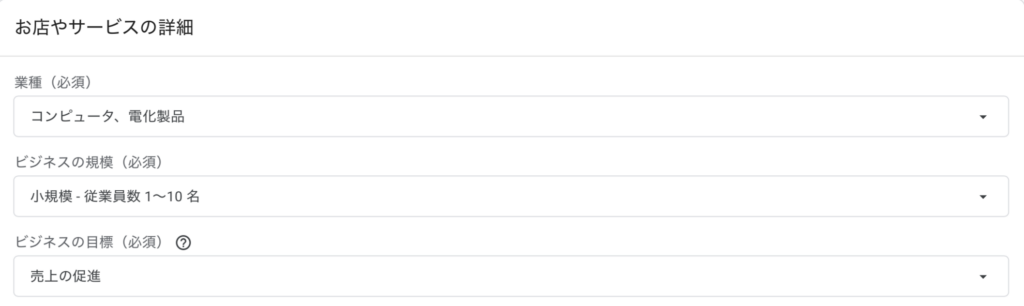
- ビジネスの説明(業種・規模)を選択して「次へ」をクリックする
- ビジネス目標を選択する。Webサイトの目的に合った項目(「見込み顧客の発掘」「オンライン販売」など)を選ぶ
- Googleアナリティクス利用規約に同意して「同意する」をクリックする
- データストリームの作成画面が表示される。Webサイトを計測する場合は「ウェブ」を選択する

- ウェブサイトのURL(例:
https://www.example.com)とストリーム名を入力して「ストリームを作成」をクリックする
- ストリーム作成後、「測定ID」(
G-XXXXXXXXXXの形式)が表示される。この測定IDをコピーしておく

ステップ3:計測タグをサイトに設置する
測定IDを取得したら、サイトに計測タグを設置します。設置方法は2つあります。
方法A:Googleタグを直接設置する
- ウェブストリームの詳細画面で「タグの実装手順を表示する」をクリックする

- 「手動でインストールする」タブを選択すると、Googleタグのコードが表示される。このコードをコピーする
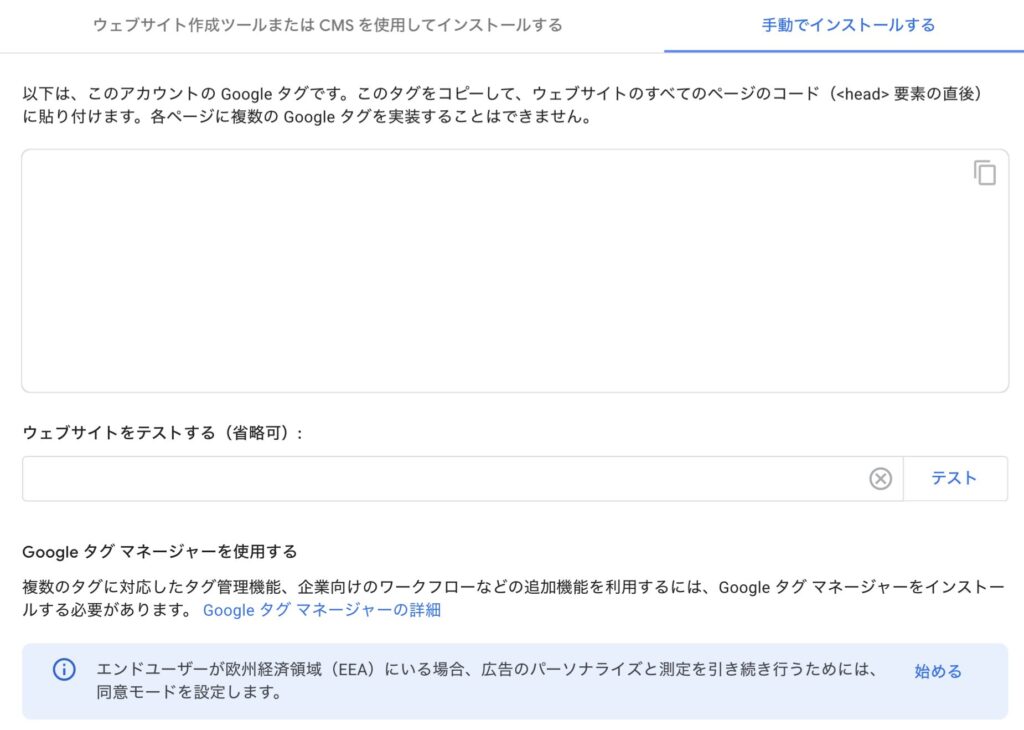
- サイトの全ページの
<head>タグ内にコピーしたコードを貼り付ける。
方法B:Googleタグマネージャー(GTM)経由で設置する(推奨)
GTMを使うと、タグの管理が一元化できるため、複数のツール(GA4・Google広告・Meta Pixelなど)を導入している場合に特に便利です。
- Googleタグマネージャーにアクセスし、対象のコンテナを開く
- 「新しいタグ」→ タグタイプ「Googleタグ」を選択し、測定IDを入力する

- トリガーに「All Pages(全ページ)」を設定して保存し、「公開」をクリックする
ステップ4:初期設定を行う
タグを設置したら、以下の初期設定を行います。これらの設定を行わないと、データの精度に影響が出ます。
データ保持期間の変更
- GA4管理画面の「管理」→「データの収集と修正」→「データの保持」を開く
- イベントデータの保持期間を「2か月」から「14か月」に変更して保存する
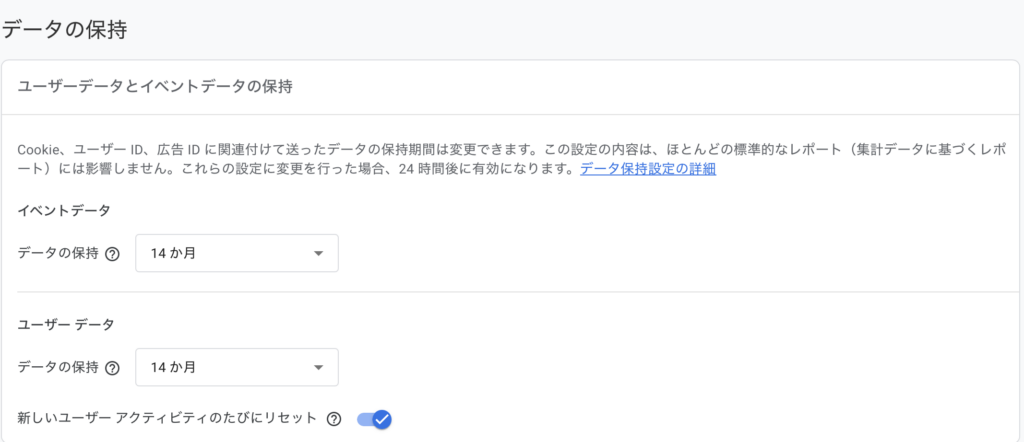
デフォルトの2か月では探索レポートで過去のデータを分析できる期間が短すぎるため、必ず14か月に変更してください。
Googleシグナルの有効化
- 「管理」→「データの収集と修正」→「データの収集」を開く
- 「Googleシグナルのデータ収集」をオンにする
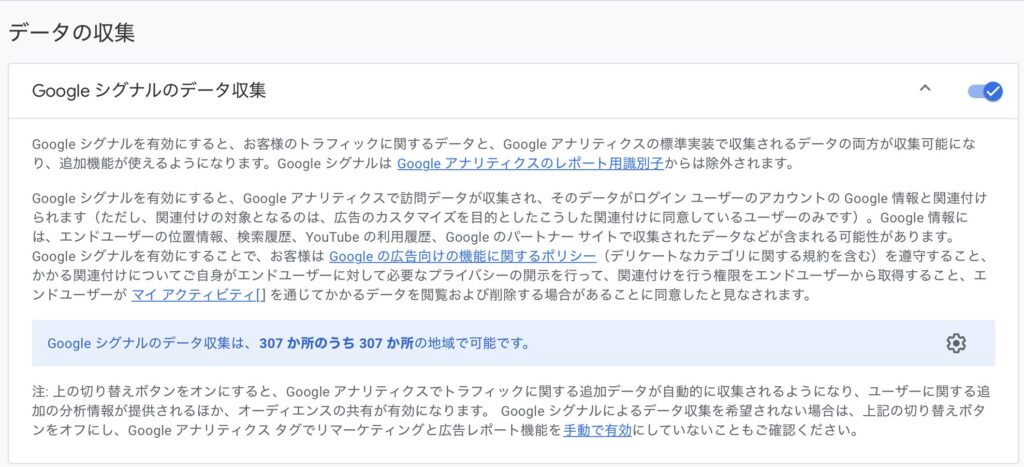
Googleシグナルを有効にすると、Googleアカウントにログインしたユーザーの複数デバイスにまたがる行動を統合して把握できるようになります。
内部トラフィックの除外
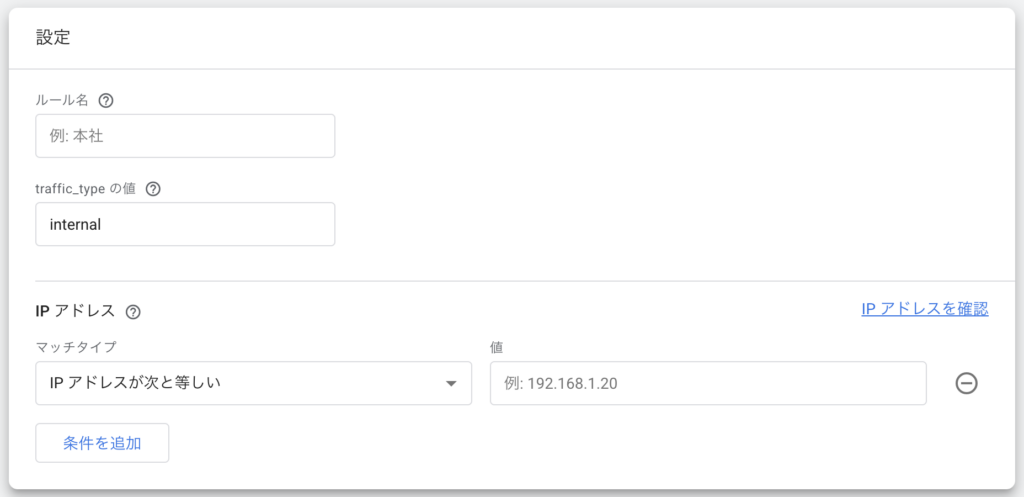
- 「管理」→「データの収集と修正」→「データストリーム」→ 対象のストリームをクリック
- 「タグ設定を行う」→「内部トラフィックの定義」を開く
- 「作成」をクリックし、除外する自社のIPアドレスを入力して保存する
- 「管理」→「データの収集と修正」→「データフィルタ」を開く
- 「Internal Traffic」フィルタのステータスを「テスト」から「有効」に変更する
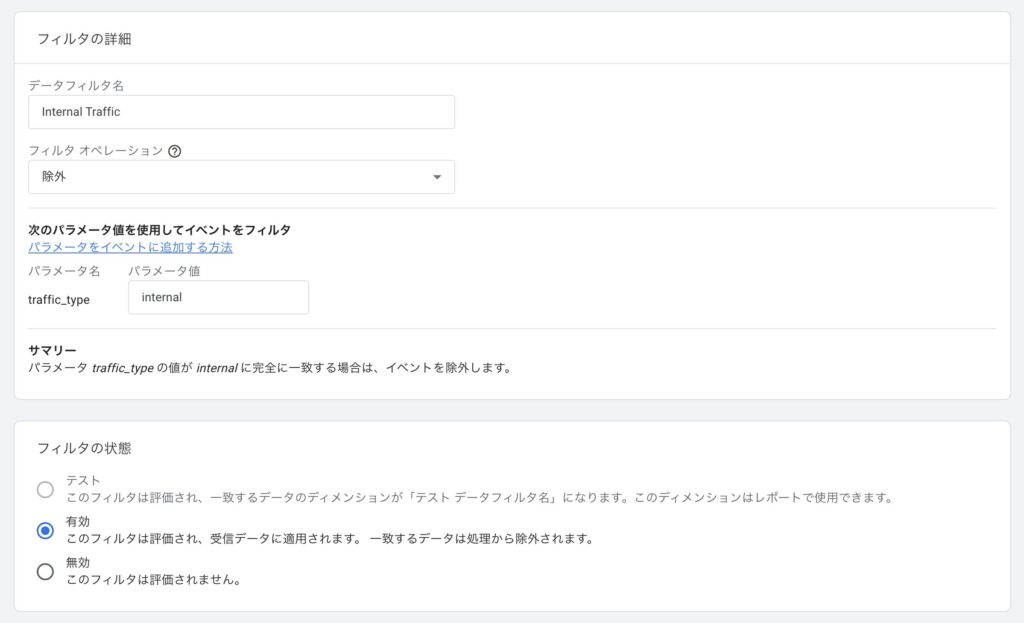
自社や制作会社からのアクセスを計測から除外しないと、正確なユーザーデータが取れなくなります。設定後は、リアルタイムレポートで自分のアクセスが計測されていないことを確認してください。
設置確認
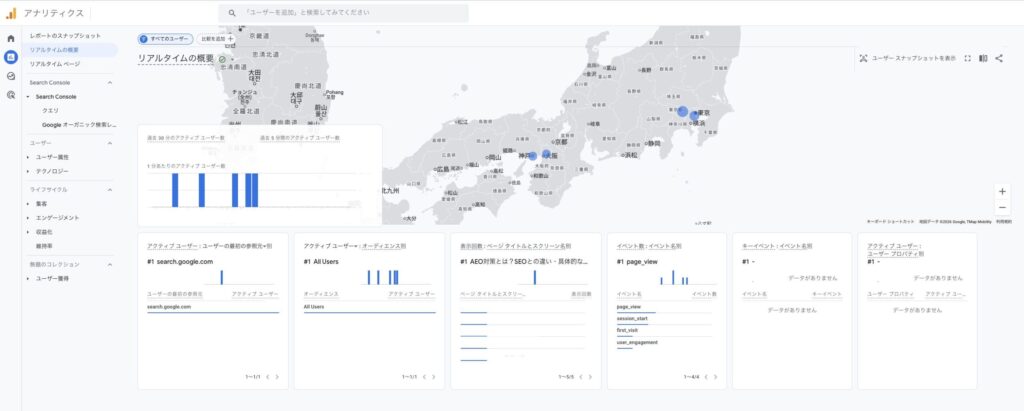
- GA4のホーム画面に戻り、「リアルタイム」レポートを開く
- 自分のスマートフォンなど、除外設定していないデバイスからサイトにアクセスし、リアルタイムレポートにデータが表示されることを確認する
GA4の基本的な使い方
GA4の管理画面には多くのメニューがありますが、日常的に使うのは「レポート」セクションが中心です。
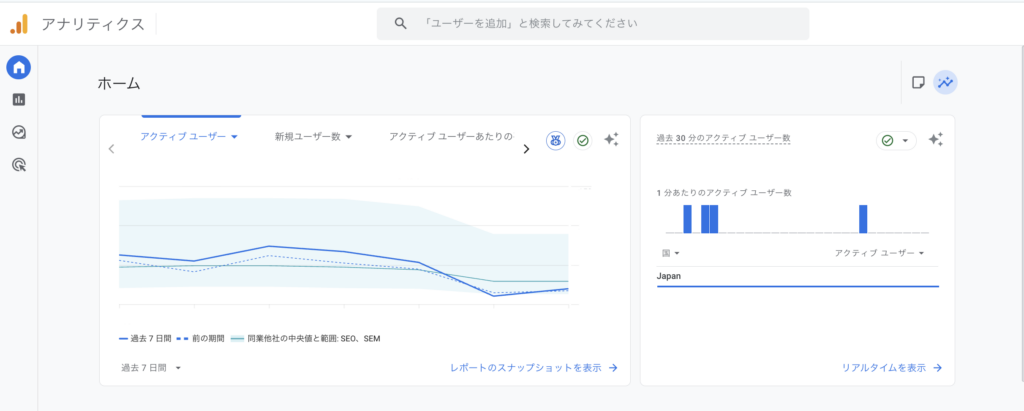
ホーム画面の概要
GA4にログインすると最初に表示されるホーム画面には、直近のサイトパフォーマンスの概要が表示されます。ユーザー数、イベント数、コンバージョン数などの主要指標がカード形式で並び、過去7日間や30日間のトレンドを一目で確認できます。
レポート画面の構成
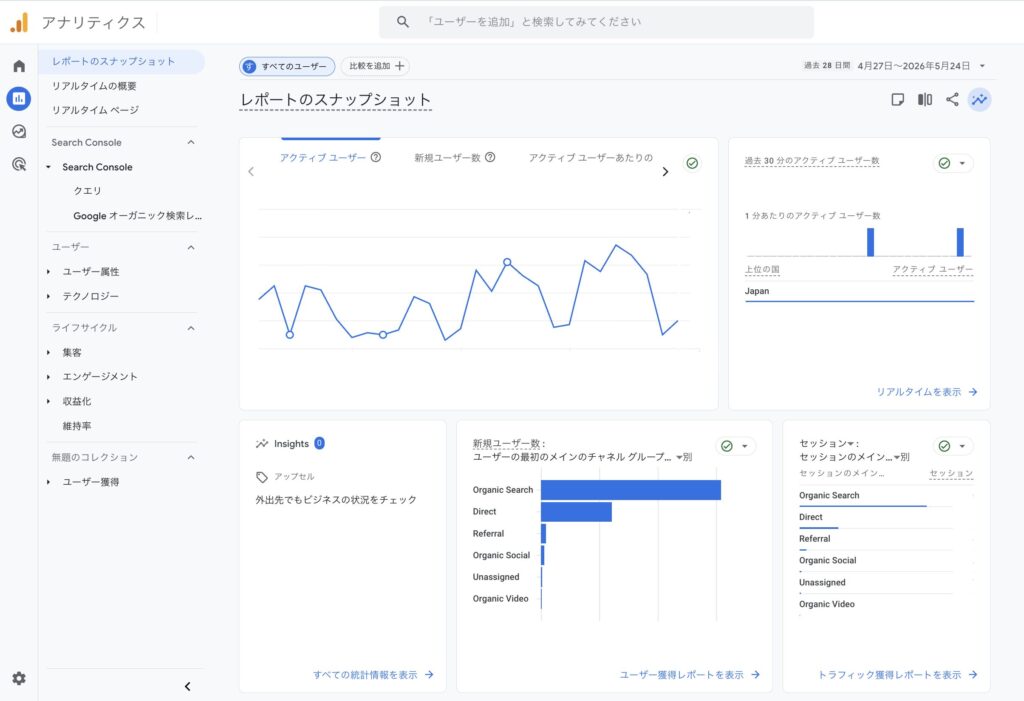
左メニューの「レポート」をクリックすると、GA4の標準レポートにアクセスできます。主要なレポートは4つのカテゴリに分かれています。
- 左メニューの「レポート」→「レポートのスナップショット」をクリックすると、主要指標の概要が表示される
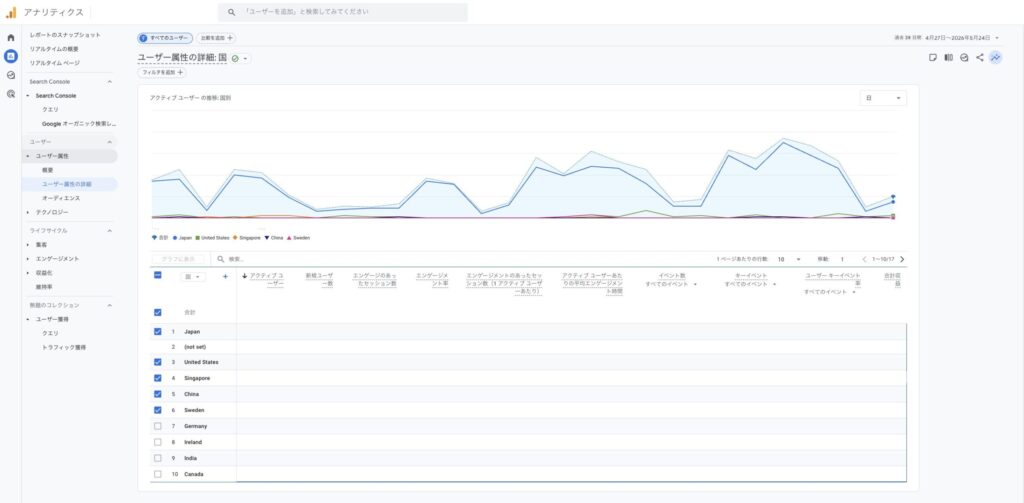
- 「ユーザー属性」→「ユーザー属性の詳細」をクリックすると、ユーザーの国・地域・年齢・性別などの属性データを確認できる
- 「集客」→「トラフィック獲得」をクリックすると、ユーザーがどのチャネル(Organic Search・Direct・Referral・Social・Paid Searchなど)から流入しているかを確認できる
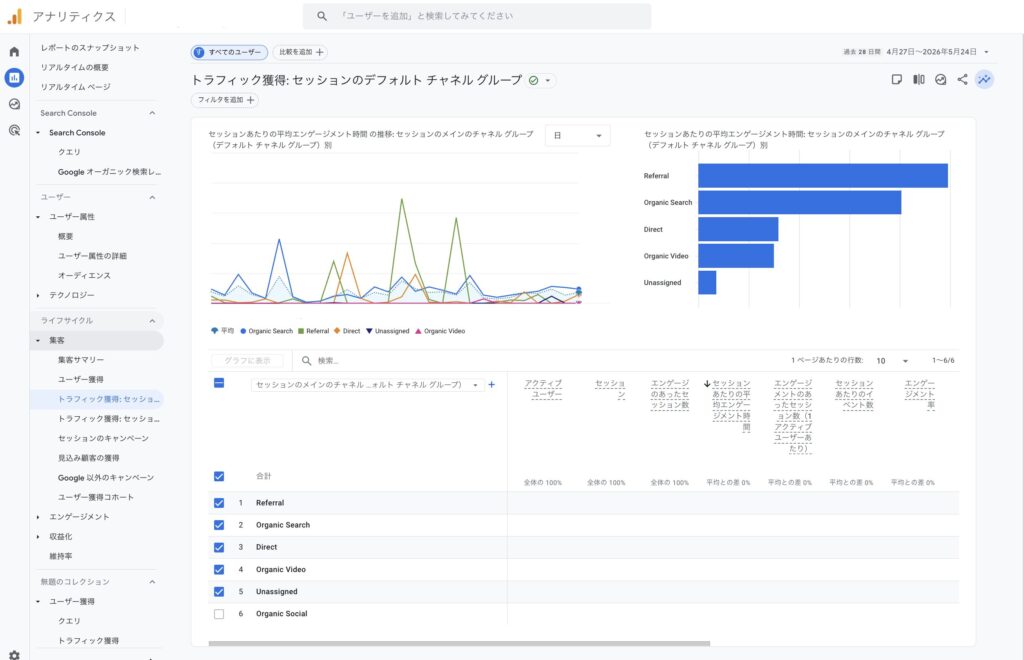
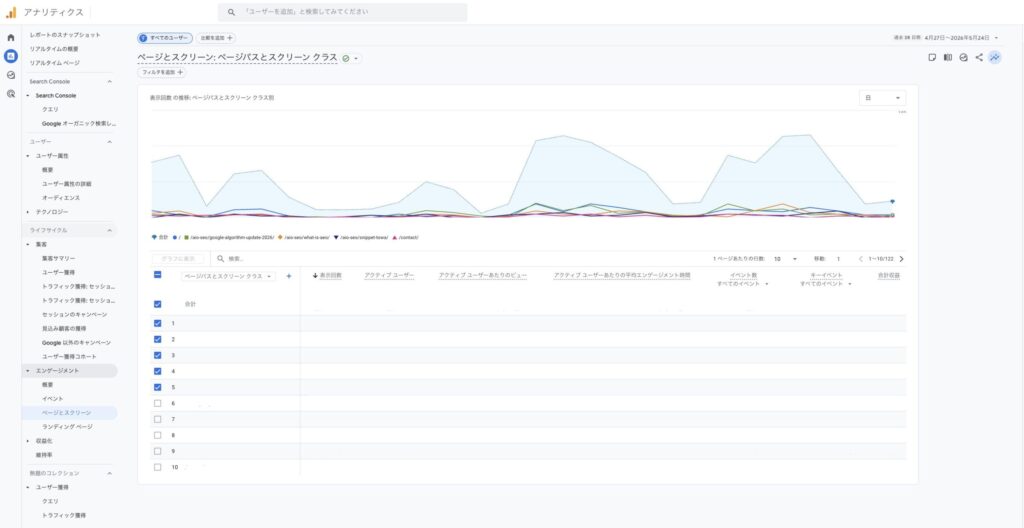
- 「エンゲージメント」→「ページとスクリーン」をクリックすると、ページごとの表示回数・エンゲージメント時間を確認できる
主要な6指標の意味と見方
GA4の画面上に表示される指標のうち、Web担当者が最初に理解すべき6つの指標を整理します。
| 指標 | 意味 | 確認ポイント |
|---|---|---|
| ユーザー | 一定期間内にサイトを訪れた人数(重複なし) | サイト全体の集客力の指標 |
| セッション | サイトへの訪問回数(1人が2回来れば2セッション) | 流入チャネルごとの比較に使う |
| エンゲージメント率 | アクティブにサイトを利用したセッションの割合 | 旧UAの「直帰率」に代わる指標。低い場合はコンテンツの見直しが必要 |
| 平均エンゲージメント時間 | ユーザーがサイトを実際に操作していた平均時間 | ページの内容とユーザー意図のマッチ度を測る指標 |
| イベント数 | サイト上で発生したアクションの総数 | クリック・スクロール・ダウンロードなどの行動量を把握 |
| キーイベント(コンバージョン) | ビジネス上の成果として設定したアクションの発生回数 | 問い合わせ・購入・資料請求など。SEO施策の最終的な効果指標 |
GA4ではUAの「直帰率」に代わり「エンゲージメント率」が標準指標になっています。エンゲージメント率が低いページは、ユーザーがページを開いたものの実質的な操作をせずに離脱していることを意味します。
期間比較とフィルタの使い方
GA4のレポートでは、期間の変更と比較が可能です。
- レポート画面の右上にある日付セレクタをクリックする
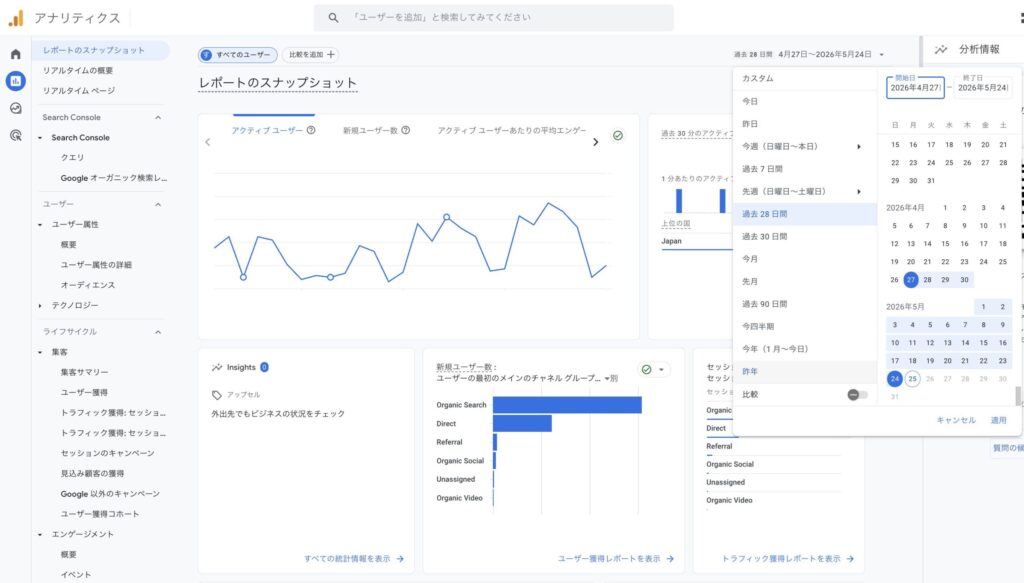
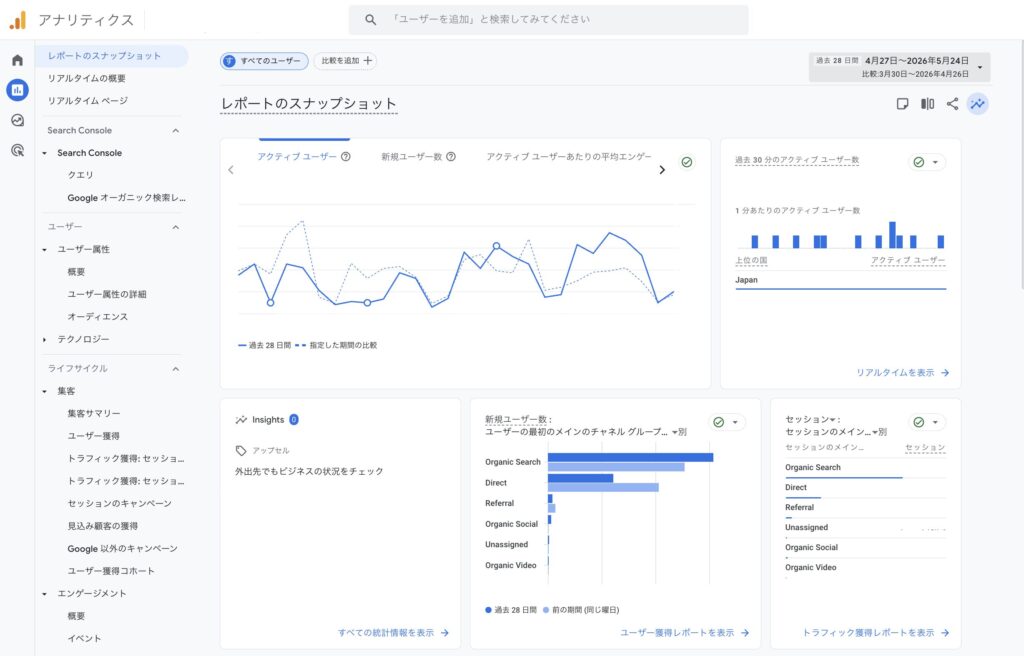
- 任意の期間を選択する。「比較」トグルをオンにすると、前月比や前年比のデータを並べて表示できる
- レポート上部の「フィルタを追加」から、特定のチャネル・デバイス・地域などで絞り込めます。「フィルタを追加」は「トラフィック獲得」などの個別レポートを開いた状態で表示されます。
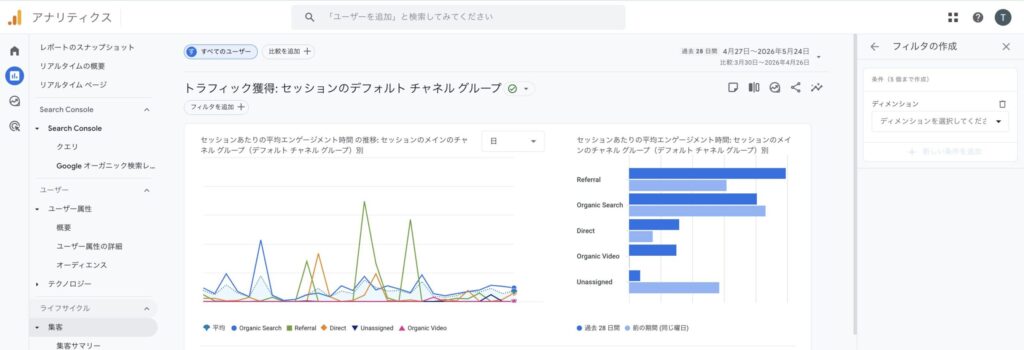
月次レポートの作成では「前月比」や「前年同月比」の比較が基本です。SEOレポートの作り方についてはSEOレポートとは?作り方・含めるべき指標・構成のコツを実務解説で詳しく解説しています。

コンバージョン(キーイベント)の設定方法
GA4ではコンバージョンのことを「キーイベント」と呼びます。
キーイベントを設定しないとSEO施策やサイト改善の成果を正確に測定できないため、GA4導入後に最初に行うべき設定のひとつです。
コンバージョンとして追うべき「成果」を決める
キーイベントを設定する前に、「何をコンバージョンとして計測するか」を決める必要があります。サイトの目的によって異なりますが、代表的なものは以下の通りです。
| サイトの目的 | 設定すべきキーイベントの例 |
|---|---|
| 問い合わせ獲得 | お問い合わせフォーム送信完了ページの表示 |
| ECサイト | 購入完了(purchase) |
| 資料請求 | 資料請求フォーム送信完了ページの表示 |
| メディア | 特定ページの閲覧・スクロール率90%達成 |
Technogramのクライアント支援では、「問い合わせフォーム送信完了ページへの到達」をキーイベントとして設定するケースが多いです。
ECサイトの場合は、Googleが推奨イベントとして定義しているpurchaseイベントをそのまま使うのが基本です。問い合わせフォーム送信のように推奨イベントに該当しない成果は、前述の「カスタムイベント」として独自に作成します。
GA4管理画面でキーイベントを設定する手順
ここでは、「特定のページ(サンクスページ)の表示をキーイベントとして設定する」手順を解説します。
- GA4管理画面の「管理」→「データの表示」→「イベント」を開く
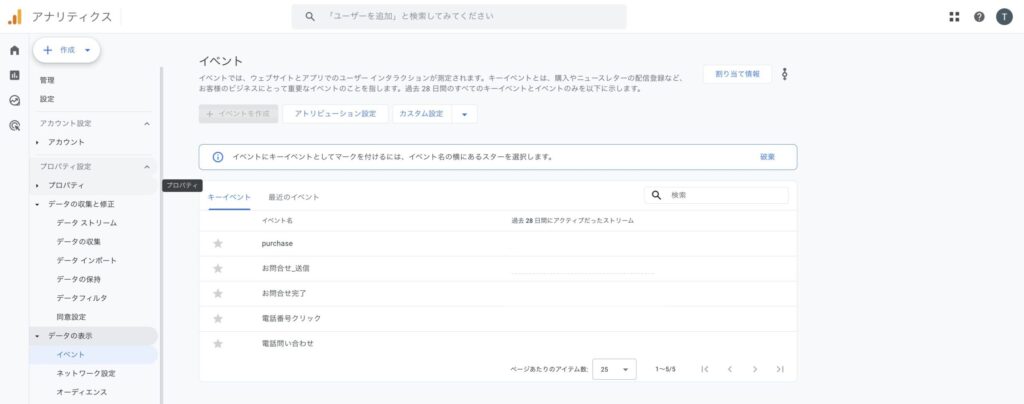
- 「イベントを作成」をクリックする
- 「作成」をクリックし、以下を設定する
- カスタムイベント名:任意の名前(例:
contact_complete) - 一致する条件1:パラメータ
event_name/ 演算子「次と等しい」 / 値page_view - 一致する条件2:パラメータ
page_location/ 演算子「次を含む」 / 値/contact/thanks/(サンクスページのURL)
- カスタムイベント名:任意の名前(例:
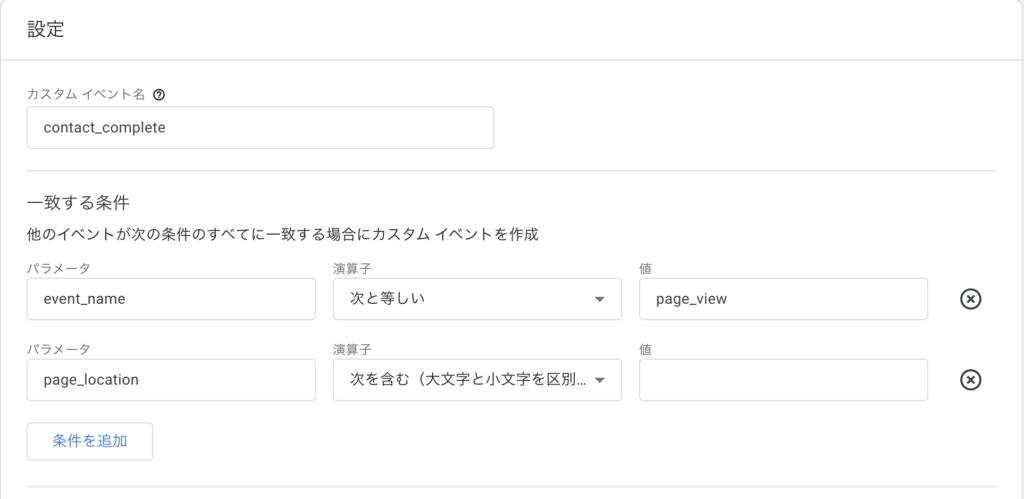
- 「作成」をクリックしてイベントを保存する
- 「管理」→「データの表示」→「キーイベント」を開き、作成したイベントが表示されたら「キーイベントとしてマーク」をオンにする
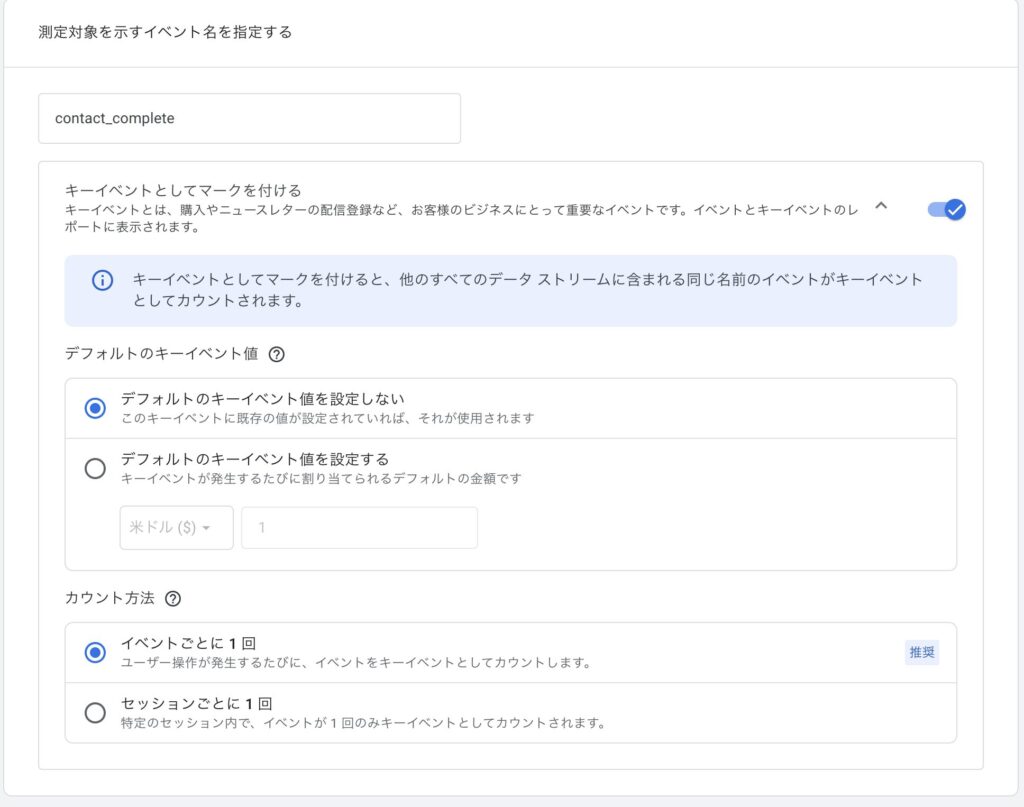
設定後、実際にサンクスページにアクセスしてリアルタイムレポートでイベントが発生しているか確認してください。キーイベントが正しく設定されていれば、「レポート」→「ビジネス目標」→「主要なビジネスデータを確認する」でコンバージョンデータを確認できるようになります。
探索レポートの使い方
探索レポートは、GA4の中で最もカスタマイズ性が高い分析機能です。標準レポートではカバーしきれない、独自の切り口でデータを分析したい場合に使います。
標準レポートと探索レポートの違い
| 比較項目 | 標準レポート | 探索レポート |
|---|---|---|
| 目的 | 定期的なモニタリング | 仮説検証・深掘り分析 |
| カスタマイズ性 | 低い(固定のレイアウト) | 高い(ディメンション・指標を自由に組み合わせ) |
| データ保持期間 | 制限なし | GA4のデータ保持期間に依存(最大14か月) |
| 共有 | デフォルトで全ユーザーに表示 | 作成者のみ(共有設定で閲覧共有は可能) |
日常的なモニタリングには標準レポートを使い、「なぜこの数値が変動したのか」を深掘りしたい場合に探索レポートを使う、という使い分けが実務では有効です。
自由形式レポートの作り方
探索レポートで最もよく使うのが「自由形式」です。ここでは、流入チャネル別のコンバージョン分析レポートの作成手順を解説します。
- 左メニューの「探索」をクリックする
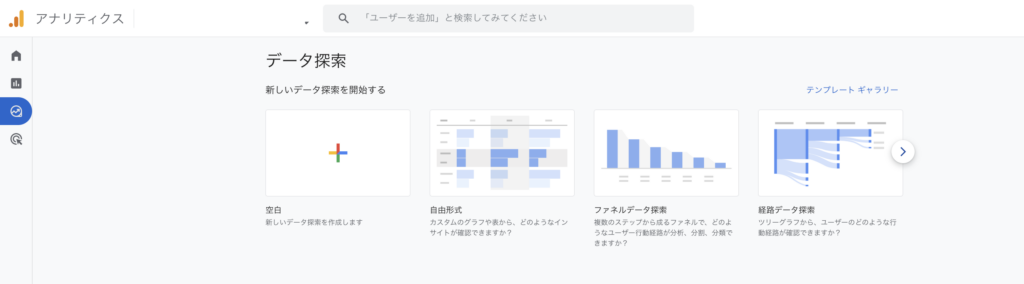
- テンプレートの一覧が表示される。「空白」をクリックして新しい探索レポートを作成する
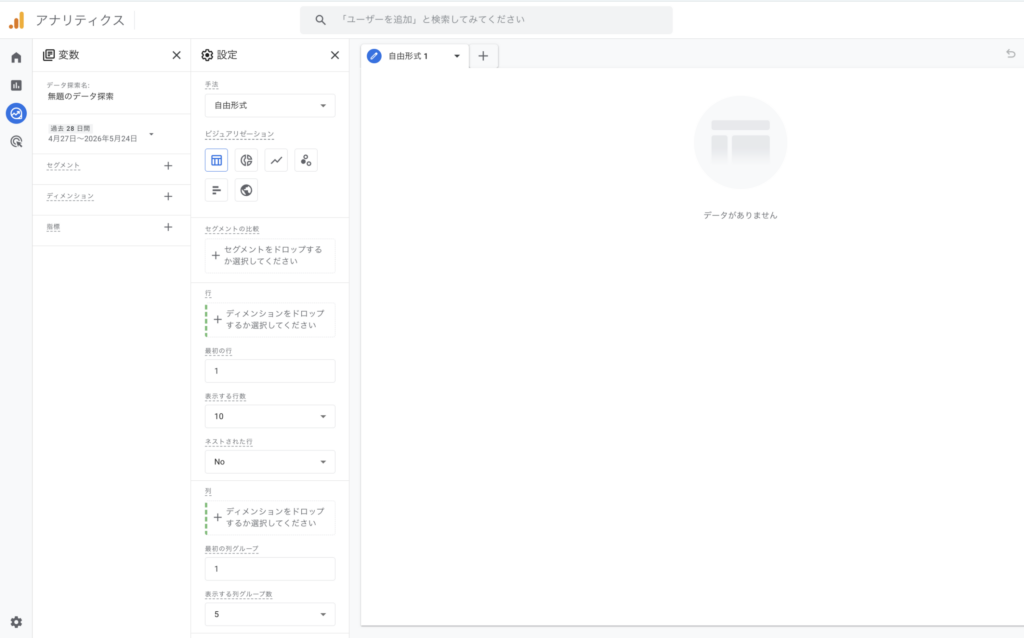
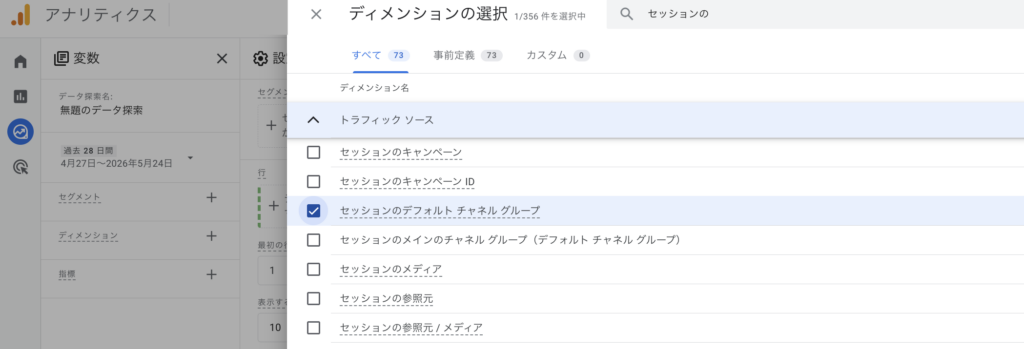
- 左側の「変数」パネルで「ディメンション」の「+」をクリックし、「セッションのデフォルトチャネルグループ」を追加する
- 同様に「指標」の「+」をクリックし、「セッション」「エンゲージメント率」「キーイベント」を追加する
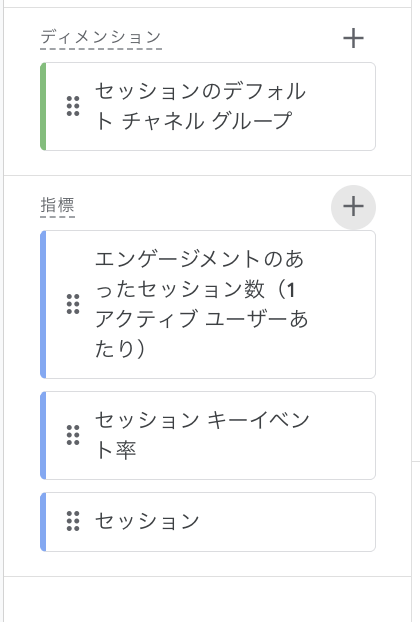
- 中央の「設定」パネルで、「行」に「セッションのデフォルトチャネルグループ」をドラッグ&ドロップし、「値」に追加した指標をドラッグ&ドロップする
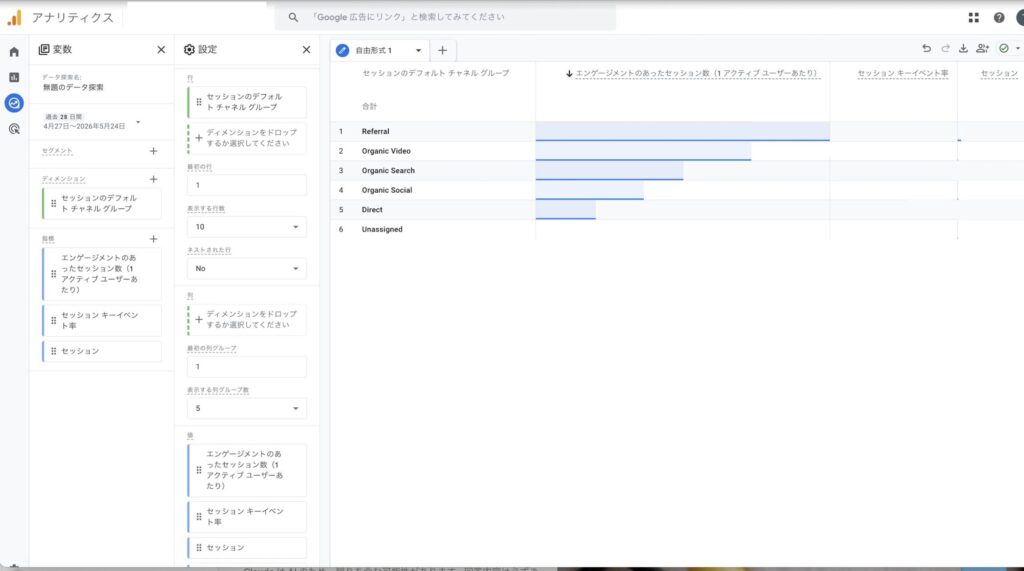
これで、流入チャネルごとのセッション数・エンゲージメント率・コンバージョン数を一覧で確認できるレポートが完成します。
ファネルデータ探索でコンバージョン経路を可視化する
ファネルデータ探索は、ユーザーが特定のゴールに至るまでのステップごとの離脱率を可視化する機能です。「どこでユーザーが離脱しているか」を特定するのに有効です。
- 「探索」→「ファネルデータ探索」を選択する
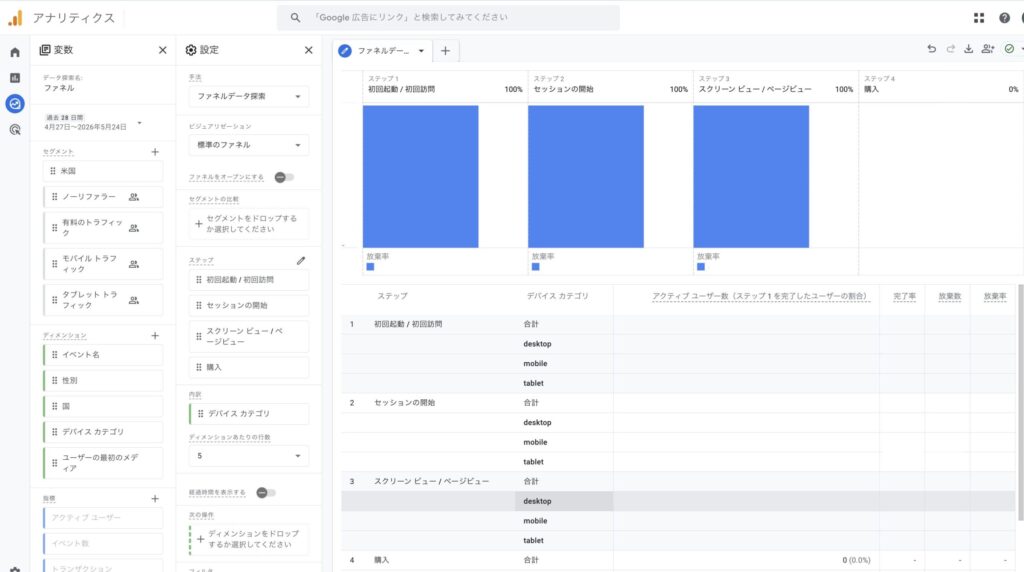
- 「設定」パネルの「ステップ」でステップの編集アイコンをクリックする
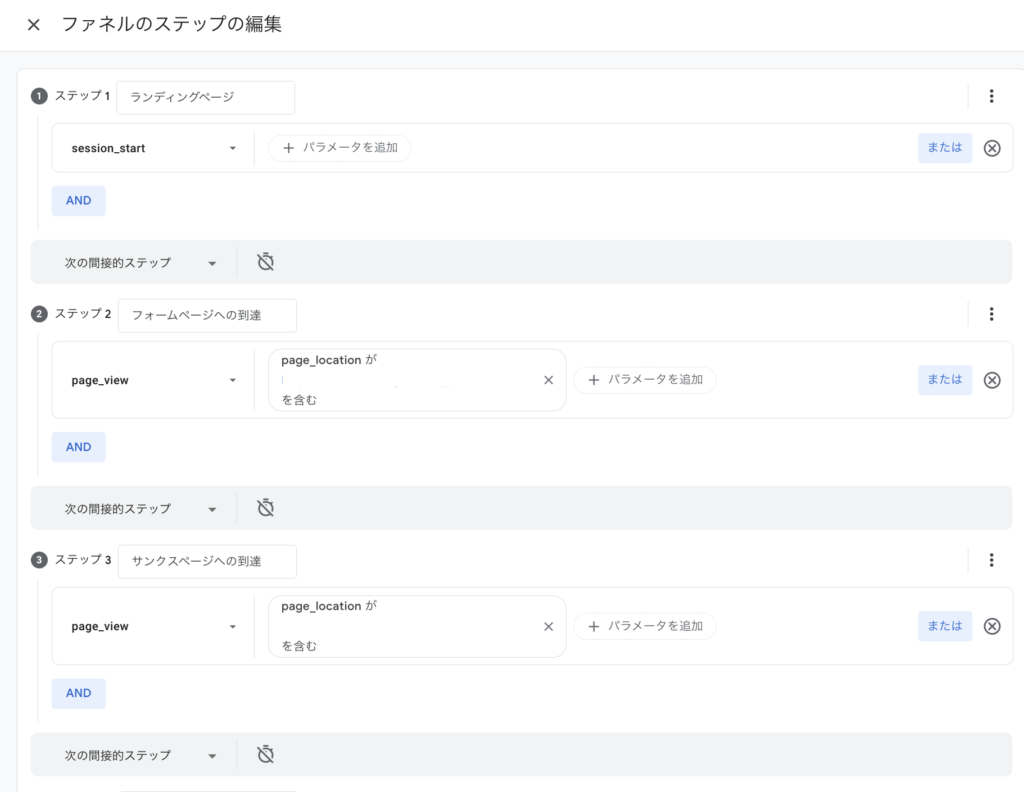
- ステップ1〜3に以下のように設定する(例:問い合わせフォームの場合)
- ステップ1:ランディングページ(session_start)
- ステップ2:フォームページへの到達(page_view でフォームURLを指定)
- ステップ3:サンクスページへの到達(page_view でサンクスURLを指定)
- 設定が完了すると、各ステップ間の遷移率と離脱率がファネル形式で可視化される
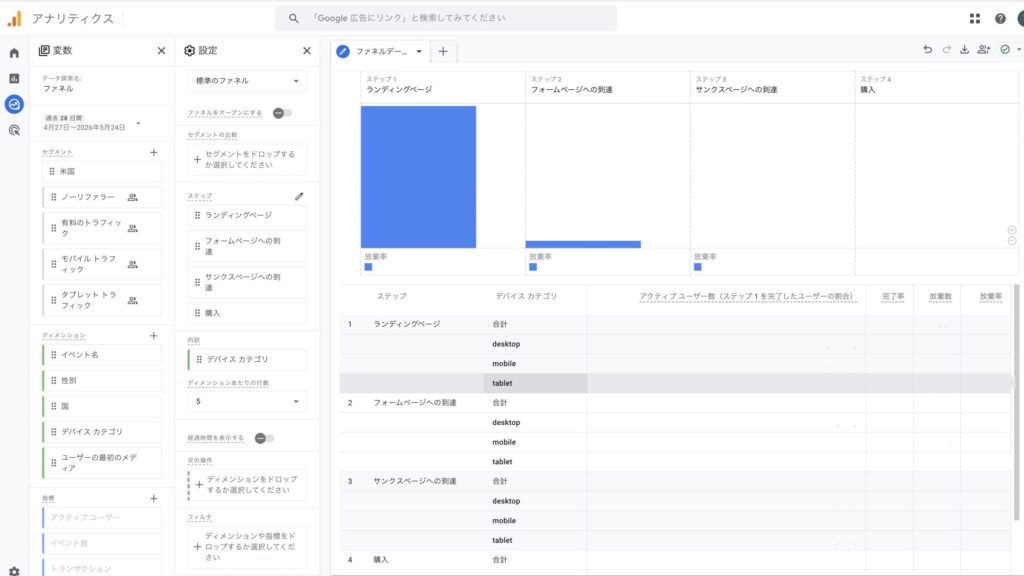
ステップ間の離脱率が高い箇所がボトルネックです。例えば、ランディングページからフォームページへの遷移率が低い場合は、CTAボタンの配置や導線の改善が必要と判断できます。
GA4を使ったWeb改善の実務フレーム
GA4のレポートは「毎週確認」「月次確認」「四半期確認」の3つに分けて運用するのが実務上の正解です。
確認頻度の目安
| 確認頻度 | 確認内容 | 目的 |
|---|---|---|
| 毎週 | トラフィック獲得レポート(チャネル別セッション数) | 流入の急増・急減を早期に検知 |
| 毎週 | リアルタイムレポート(タグ設置確認後の定期チェック) | 計測に異常がないかの確認 |
| 月次 | ページとスクリーンレポート(期間比較) | ページごとのパフォーマンス変化を把握 |
| 月次 | キーイベント(コンバージョン)の推移 | SEO施策やコンテンツ改善の成果確認 |
| 四半期 | 探索レポートでの深掘り分析 | チャネル × コンバージョンの相関分析・ファネル分析 |
SEO施策の効果がGA4に反映されるまでのタイムラインについてはSEO効果はいつ出る?Google公式の根拠と施策タイプ別タイムラインで解説しています。

AI OverviewやAIモードがGA4データに与える影響
2025年以降、GoogleのAI OverviewやAIモードの普及によって、GA4のオーガニック流入データに変化が生じるケースが増えています。
具体的には、Google Search Consoleで表示回数は維持されているにもかかわらず、GA4のオーガニックセッション数が減少するパターンです。
これは、AI Overviewが検索結果上部で回答を表示し、ユーザーがサイトを訪問せずに情報を得ている(ゼロクリック化)可能性を示唆します。
この影響を把握するには、以下の2つのデータを定期的に比較することが有効です。
- Google Search Consoleの表示回数・CTRの推移:特に「〇〇とは」「〇〇 やり方」など情報探索型クエリでのCTR変動に注目
- GA4のオーガニックセッション数と指名検索の推移:オーガニック全体が減少していても、ブランド名での指名検索が増えていれば、AI Overviewを通じたブランド認知が機能している可能性がある
AI検索時代のSEO対策全体の考え方についてはSEOとは?AI対策の土台になる仕組みと対策を解説も参考にしてください。

まとめ
- GA4(Google Analytics 4)はGoogleが無料で提供するアクセス解析ツール。すべてのユーザーのアクションを「イベント」として計測するのが最大の特徴
- Google Search Consoleが「訪問前」のデータを見るのに対し、GA4は「訪問後」のデータを担う。両方を使い分けることでSEO改善の全体像を把握できる
- 初期設定では「データ保持期間の14か月への変更」「Googleシグナルの有効化」「内部トラフィックの除外」の3つを忘れずに行う
- キーイベント(コンバージョン)を設定しないと施策の成果測定ができない。導入後に最優先で設定すべき項目設定しよう
- AI OverviewやAIモードの影響でオーガニック流入データに変化が出始めている。GA4とGoogle Search Consoleを連携させ、両データを定期的に比較する運用が重要
まずはGA4にログインし、「レポート」→「トラフィック獲得」で自社サイトの流入チャネル構成を確認するところから始めてみてはいかがでしょうか。
よくある質問(FAQ)
Q. GA4は無料で使えますか?
無料で利用できます。Googleアカウントがあれば追加費用なしで全機能を使えます。大規模サイト向けの有料版(Google Analytics 360)も存在しますが、月間数千万ヒット規模でない限り無料版で十分です。
Q. GA4とGoogle Search Consoleは何が違いますか?
GA4は「ユーザーがサイトを訪問した後」のサイト内行動(ページ閲覧・スクロール・コンバージョンなど)を計測し、Google Search Consoleは「訪問前」の検索結果上のデータ(表示回数・クリック数・掲載順位)を計測します。両方を連携させることで、検索から成果までのデータを一元管理できます。
Q. GA4のデータはどのくらいの期間保持されますか?
標準レポートのデータには保持期間の制限がありませんが、探索レポートのデータは設定した保持期間(最大14か月)に依存します。デフォルトは2か月に設定されているため、導入後すぐに14か月に変更することを推奨します。設定は「管理」→「データの収集と修正」→「データの保持」から変更できます。
Q. キーイベント(コンバージョン)は何件まで設定できますか?
1つのGA4プロパティにつき最大50件までキーイベントを設定できます。ただし、むやみに増やすと管理が煩雑になるため、ビジネス上の成果に直結するアクション(問い合わせ・購入・資料請求など)に絞って設定することを推奨します。
Q. GA4のデータが正しく計測されているか確認する方法はありますか?
GA4の「リアルタイム」レポートで確認できます。自分でサイトにアクセスし、リアルタイムレポートにユーザー数やイベントが表示されれば、計測タグが正しく動作しています。内部トラフィック除外を設定済みの場合は、除外対象外のデバイス(スマートフォンのモバイル回線など)からアクセスして確認してください。