
GA4でページ遷移を分析したいが、「どのレポートを使えばいいかわからない」「見方はわかっても何を判断すればよいか不明」という声をよく聞きます。
結論からお伝えすると、GA4のページ遷移分析には経路データ探索を使うのが最適であり、操作手順を覚えるよりも「何を意思決定するために見るか」を先に理解することが実務での活用につながります。
この記事では、経路データ探索の開き方から読み方、BtoBサイトへの応用まで実務で使える形で解説します。
GA4でページ遷移を確認できる機能は何か?
GA4でユーザーの遷移経路を確認するには、探索レポートの「経路データ探索」を使います。
標準レポートにはページ遷移を可視化する機能がないため、探索レポートを使う必要があります。
経路データ探索とは
経路データ探索とは、ユーザーがどのページ(またはイベント)からどこへ移動したかを、ツリーグラフ形式で可視化するGA4の探索レポートです。任意の起点・終点を設定でき、前後どちらの方向からでも経路をたどれます。
旧UA(Universal Analytics)の「行動フロー」に近い機能ですが、以下の点で大きく進化しています。
| 比較項目 | 旧UA(行動フロー) | GA4(経路データ探索) |
|---|---|---|
| ディメンション | ページURLのみ | ページタイトル・URLなど複数対応 |
| 起点・終点 | 起点のみ固定 | 起点・終点どちらからでも追跡可 |
| サンプリング | 常時発生 | データ量が少なければサンプリングなし |
| イベント分析 | 不可 | イベント単位でも追跡可 |
標準レポートとの違い・使い分け
GA4の標準レポート「エンゲージメント」にはページ別のセッション数や滞在時間は表示されますが、「Aページ→Bページ→Cページ」という遷移の流れは確認できません。
ページ遷移の順序・割合を見たい場合は、必ず経路データ探索を使います。
ページ遷移を確認する前に準備することはあるか?
経路データ探索を開く前に、ディメンションの選択と、起点・終点のどちらから追うかを決めておくと分析がスムーズです。
ディメンションの選択(ページタイトルかページパス)
経路データ探索では、ノードに表示するディメンションを「ページタイトル」か「ページパス(URL)」から選べます。
- ページタイトル:ページの内容が日本語でわかりやすく、非エンジニアにも見やすい。ただし同一タイトルが複数URLに設定されている場合は重複して計測される
- ページパス(URL):URLの構造が把握できる。ページタイトルが未設定・重複しているサイトではこちらが正確
どちらを使うかはサイトのタイトル設定状況で判断してください。タイトルが各ページで一意に設定されているならページタイトル、そうでなければページパスを推奨します。
起点・終点どちらから追うかを決める
経路データ探索には「起点から追う」と「終点から遡る」の2方向があります。
- 起点から追う:特定のランディングページや流入後の行動を確認したい場合
- 終点から遡る:問い合わせ完了ページやCVページへ至る前の行動を確認したい場合
「どのページが問い合わせの手前にあるか」を調べたいなら終点(CVページ)から逆引きするのが効率的です。
GA4で経路データ探索を使ってページ遷移を確認する手順
経路データ探索を開く
- GA4管理画面の左メニューから「探索」をクリック
- テンプレートギャラリーから「経路データ探索」を選択
- 新しいレポートが作成され、ツリーグラフが表示される
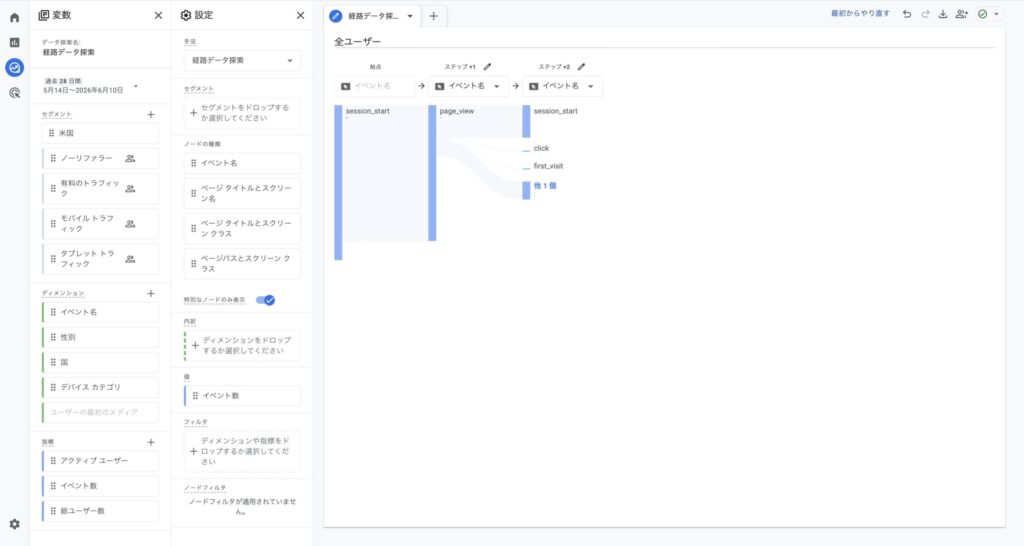
起点として「セッションの開始」がデフォルトで設定されています。任意のページやイベントに変更するには、ツリーの最初のノードをクリックし、「起点に変更」から設定します。
ノードの読み方・展開方法
ツリーグラフの各ノードには以下の情報が表示されます。
- ノード名:ページタイトルまたはURL
- 数値:そのノードを通過したセッション数(または割合)
ノードをクリックすると次のステップに展開でき、最大5ステップ先まで遷移を追えます。各分岐の数値を見ることで、「このページに来たユーザーの何%が次のページへ進んだか」が把握できます。
セグメントを絞って精度を上げる方法(CVユーザー限定など)
全ユーザーの経路を見ると情報量が多く、重要な傾向が埋もれます。セグメントを組み合わせることで分析の精度が上がります。
CVユーザーのみの経路を確認する手順:
- 経路データ探索の上部「セグメントの比較」をクリック
- 「セグメントを作成」→「コンバージョン」条件を設定
- 問い合わせ完了などのキーイベントを達成したユーザーに絞る
- CVユーザー専用のツリーグラフが表示される
CVユーザーのみに絞ることで、「問い合わせに至ったユーザーが実際に通過したページ」が明確になります。一般的な流量とCVユーザーの経路を比較すると、CVを生む動線と離脱を生む動線の違いが見えやすくなります。
ページ遷移データから何を判断できるか?
経路データ探索は「見る」ためのツールではなく、意思決定するためのツールです。以下の3つの判断軸で活用できます。
離脱しやすいページの特定
特定のページで多くのユーザーが「(exit)」(離脱)に進んでいる場合、そのページに改善余地があります。判断の目安は以下のとおりです。
- 離脱率が他ページより著しく高い
- CVユーザーは離脱しないのに、非CVユーザーが同ページで離脱している
- 流入数は多いが次ステップへの遷移率が低い
離脱が多いページを特定したら、GA4のエンゲージメント率と組み合わせて確認することで、「滞在はしているが次に進まないページ」と「すぐ離脱しているページ」を区別して対策が立てられます。
【GA4】のエンゲージメント率とは?直帰率との違い・目安・改善方法を解説で詳しく解説しています。

BtoBサイトの検討フローの確認
BtoBサイトでは、訪問者が「サービスページ→お問い合わせ」という検討フローを経ることが多いです。経路データ探索を使うと、このフローが実際にどれだけ機能しているかを数値で確認できます。
経路データ探索で「サービスページ」を起点に設定し、次ステップの遷移先分布を確認することで、この課題を数値で把握できます。
AI検索時代にサイト回遊品質が重要な理由
AI検索(Google AI OverviewやChatGPT検索など)の普及により、検索結果でユーザーの疑問が解消されるゼロクリックの割合が増えています。
その結果、実際にサイトを訪問するユーザーはすでに一定の検討意欲を持ったユーザーに絞られる傾向があります。
つまり、AI検索時代においてサイトに流入するユーザーの質は相対的に上がっており、そのユーザーが適切にサービスページや問い合わせページへ到達できるかどうか、すなわちサイト内回遊の品質が問い合わせ率を大きく左右します。
経路データ探索でサイト内の遷移パターンを定期的に確認し、CVに至る動線を整備することは、AIO(AI検索最適化)の文脈でも重要な施策です。
ファネルデータ探索との使い分けはどう考えるか?
GA4の探索レポートには、経路データ探索のほかに「ファネルデータ探索」もあります。どちらもユーザーの行動経路を分析できますが、使い分けの基準は明確です。
経路が決まっているならファネル、自由遷移を見るなら経路データ探索
| 比較項目 | 経路データ探索 | ファネルデータ探索 |
|---|---|---|
| 用途 | ユーザーが実際にどう動いたかを探索的に確認 | 事前に想定した経路の達成率・離脱率を計測 |
| 経路の設定 | 不要(データから自動生成) | 必要(ステップを事前に定義) |
| 向いているケース | 想定外の遷移パターンの発見 | 特定フローの改善仮説の検証 |
「Aページ→Bページ→CVページ」という経路がすでに決まっており、各ステップの通過率を計測したい場合はファネルデータ探索が適しています。
一方、ユーザーがどのような順序でサイトを回遊しているかを事前仮説なしで探りたい場合は経路データ探索を使います。
実務では「まず経路データ探索で実際の遷移パターンを把握→重要な経路をファネルデータ探索で計測」という流れが効果的です。
GA4とは?設定方法と基本的な使い方を初心者向けにわかりやすく解説については別記事で詳しく解説しています。

よくある疑問・トラブルへの対処
サンプリングがかかる場合の対処
分析対象の期間やデータ量が多い場合、GA4側でサンプリング(データの一部を抽出して推計)が発生することがあります。サンプリングが発生すると、画面上部に「結果はサンプリングされています」というメッセージが表示されます。
対処法は以下のとおりです。
- 分析期間を短くする:1〜2週間などに絞ることでサンプリングを回避できるケースが多い
- GA4 360(有料版)を利用する:より多くのデータを非サンプリングで処理できる
- BigQueryエクスポートを活用する:GA4の生データをBigQueryに出力し、サンプリングなしで分析する方法(上級者向け)
無料版では分析期間を限定するのが最も現実的な対処法です。
データが「(not set)」になる原因
経路データ探索で「(not set)」が表示される主な原因は以下のとおりです。
- ページタイトルが未設定:
<title>タグが空白または未設定のページがある - ページパスにパラメータが含まれる:URLにクエリパラメータが付いており、同一ページが複数として集計されている
- イベント設定の問題:カスタムイベントのパラメータが正しく設定されていない
ページタイトルが原因の場合は、Google Search Consoleの「ページ」レポートと照合して未設定ページを特定し、タイトルを設定するのが根本対処になります。
まとめ
- GA4のページ遷移分析は、標準レポートではなく「探索」メニューの経路データ探索で行う
- ディメンションは「ページタイトル」か「ページパス」から選択し、サイトのタイトル設定状況に応じて使い分ける
- CVユーザーのみに絞ったセグメント分析で、問い合わせに至る実際の動線を把握できる
- BtoBサイトでは「会社概要→サービスページ→問い合わせ」の検討フロー遷移率を確認することが特に有効
- 経路データ探索でパターンを探索し、重要な経路はファネルデータ探索で計測するという2段階の活用が実務で効果的
まずは「経路データ探索を開いて、CVページを終点に設定し、CVユーザーセグメントで絞り込む」ところから始めてみてはいかがでしょうか。
よくある質問(FAQ)
Q. GA4の経路データ探索と旧GAの行動フローレポートは何が違いますか?
旧GAの行動フローはページURLのみ固定で、常時サンプリングが発生していました。GA4の経路データ探索はページタイトル・URL・イベントなど複数のディメンションから選択でき、起点・終点の双方向から経路を追えます。データ量が少なければサンプリングなしで分析できる点も大きな違いです。
Q. ページ遷移を確認するのに経路データ探索とファネルデータ探索のどちらを使えばよいですか?
ユーザーが自由に動いた経路を探索的に見たい場合は経路データ探索を使います。「Aページ→Bページ→CVページ」のように事前に想定した経路の達成率・離脱率を計測したい場合はファネルデータ探索が適しています。実務では「経路データ探索で全体のパターンを把握→重要な経路をファネルで計測」という順番が効果的です。
Q. CVユーザーだけのページ遷移を確認できますか?
確認できます。経路データ探索の「セグメントの比較」機能でコンバージョン達成ユーザーのセグメントを作成して適用すると、問い合わせや資料請求などのキーイベントに至ったユーザー固有の回遊経路のみを表示できます。
Q. 経路データ探索でサンプリングが発生するのはなぜですか?
分析対象期間が長い、またはデータ量が多い場合にGA4側でサンプリングが発生します。無料版では分析期間を1〜2週間に限定する方法が最も現実的な対処です。GA4 360(有料版)への移行やBigQueryエクスポートの活用でも解決できます。