Google Tag Managerは、タグを一元管理するGoogleの無料ツールです。GA4や広告タグ、ヒートマップツールなど、あらゆる計測タグをHTMLを直接編集せずに追加・変更できます。
エンジニアへの依頼待ちをなくし、マーケティング施策のスピードを大幅に上げられることから、企業のWeb担当者にとって今や必須ツールのひとつとなっています。
この記事では、Google Tag Managerの基本的な仕組みから導入手順、GA4連携の設定方法、2026年に対応が求められる同意モード対応まで、実務で役立つ内容を一通り解説します。
Google Tag Managerとは何か?
Google Tag Managerは、Webサイトに設置する計測タグを一元管理するGoogleの無料ツールです。
HTMLを直接編集することなく、管理画面からタグの追加・変更・削除が完結します。GA4はもちろん、Meta広告ピクセルやヒートマップツールなど、Google以外のサードパーティタグも同様に管理できます。
タグとは何か、なぜ管理が必要なのか
タグとは、外部ツールにデータを送信するためのJavaScriptコードのことです。GA4のトラッキングコード、Google広告のコンバージョンタグ、LINE Tag——これらはすべて「タグ」です。
タグの数が少ないうちはHTMLに直書きしても問題ありません。
しかし、広告施策やツール導入が増えるにつれて、どのページにどのタグが入っているか把握しにくくなります。タグの追加・修正のたびにエンジニアに依頼する必要も生じ、スピード感のある運用が難しくなります。
Google Tag Managerがない場合に起きる問題
Google Tag Managerを導入していない環境では、以下のような問題が起きやすくなります。
- タグの追加・変更にエンジニアの工数が必要になる
- 古いタグが削除されずHTMLに残り続ける
- 同じタグが複数回設置されてデータが二重計測される
- ページ読み込み時に不要なスクリプトが実行されて表示速度が遅くなる
タグ管理の煩雑さは、GA4のデータ品質に直結します。Google Tag Managerを導入して管理を一元化することが、計測環境を健全に保つ前提条件です。
Google Tag Managerの基本構造(アカウント・コンテナ・タグ・トリガー・変数)
Google Tag Managerは5つの要素で成り立っています。
| 要素 | 役割 |
|---|---|
| アカウント | Google Tag Managerの最上位単位。会社や組織単位で作成する |
| コンテナ | Webサイト1つに対応する管理単位。タグ・トリガー・変数を格納する |
| タグ | 外部ツールにデータを送るコード(GA4タグ、広告タグ等) |
| トリガー | タグを発火させる条件(例:特定ページを表示した、ボタンをクリックした) |
| 変数 | タグやトリガーで使う動的な値(例:ページURL、クリックされた要素のテキスト) |
「コンテナ」はタグをまとめる入れ物のようなものです。このコンテナのスニペット(短いJavaScriptコード)をWebサイトの全ページに設置することで、Google Tag Managerが機能し始めます。
Google Tag Managerを導入するとどんなメリットがあるか?
Google Tag Managerの最大のメリットは、エンジニアに依頼せずにタグを追加・変更できる点です。
マーケティング担当者が管理画面を操作するだけで、新しい広告タグや計測タグをすぐに設置できます。
エンジニアに頼らずタグを追加・変更できる
Google Tag Managerを導入すれば、WebサイトのHTMLに設置するコードはGoogle Tag Managerのコンテナスニペット1つだけになります。その後のタグ追加・変更・削除はすべてGoogle Tag Manager管理画面で完結するため、エンジニアへの依頼待ち時間がなくなります。
新しいキャンペーンを始める際に広告タグを即日設置できる、A/Bテストのタグを試験的に追加して効果を検証できる——こうした俊敏な動きが可能になります。
バージョン管理でミスをロールバックできる
Google Tag Managerはタグを「公開」するたびにバージョンが自動保存されます。
誤った設定を公開してしまった場合でも、過去のバージョンに即座に戻すことができます。
HTMLを直接編集する場合は変更履歴が残りにくく、ミスの原因特定と復旧に時間がかかります。Google Tag Managerのバージョン管理は、複数人でタグ設定を運用するチームにとって特に重要な安全網です。
タグの集約でサイト表示速度が改善される
個別にHTMLへ記述していたタグをGoogle Tag Managerに集約することで、ページのHTMLソースがシンプルになります。
また、Google Tag Managerは非同期読み込みを前提に設計されているため、タグの実行がページレンダリングをブロックしにくくなります。
ただし、Google Tag Managerに不要なタグを溜め込んだままにすると逆効果です。Core Web Vitalsへの影響を定期的に確認しながら、タグの棚卸しを行う習慣が大切です。
Google Tag Managerの導入手順はどうすればよいか?
導入の流れは「アカウント・コンテナ作成 → コードをWebサイトに設置 → プレビューで動作確認」の3ステップです。コードの設置さえ完了すれば、その後の操作はすべてGoogle Tag Manager管理画面で行えます。
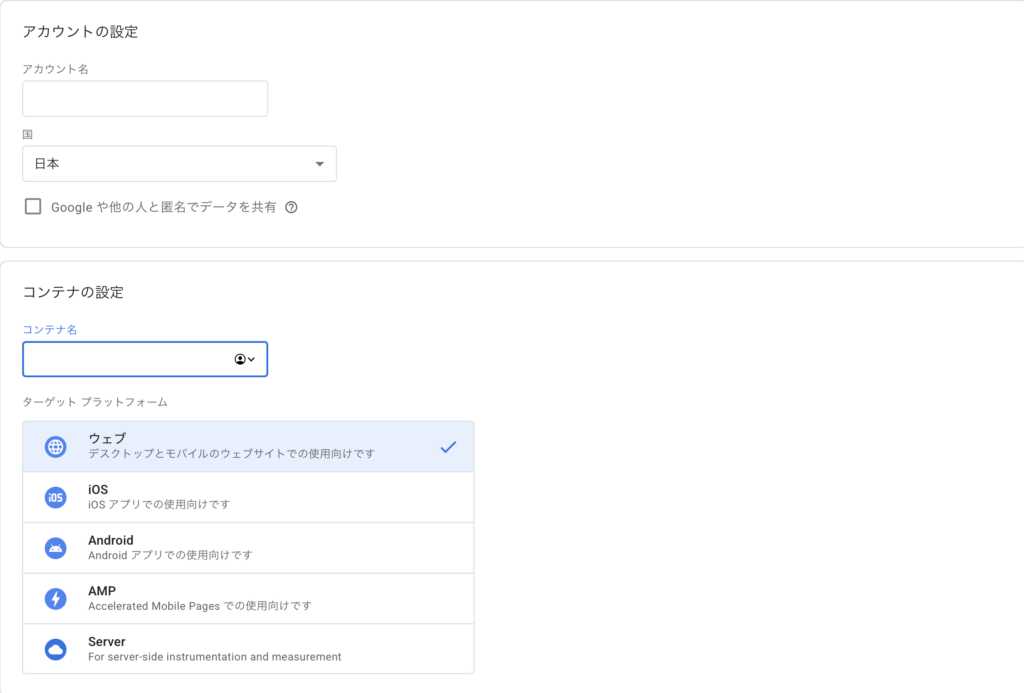
アカウント・コンテナの作成手順
- Google Tag Managerにアクセスし、Googleアカウントでログイン
- 「アカウントを作成」をクリックし、アカウント名(会社名等)を入力
- コンテナ名(サイトのドメイン等)を入力し、ターゲットプラットフォームで「ウェブ」を選択
- 利用規約に同意するとコンテナが作成され、インストール用スニペットが表示される
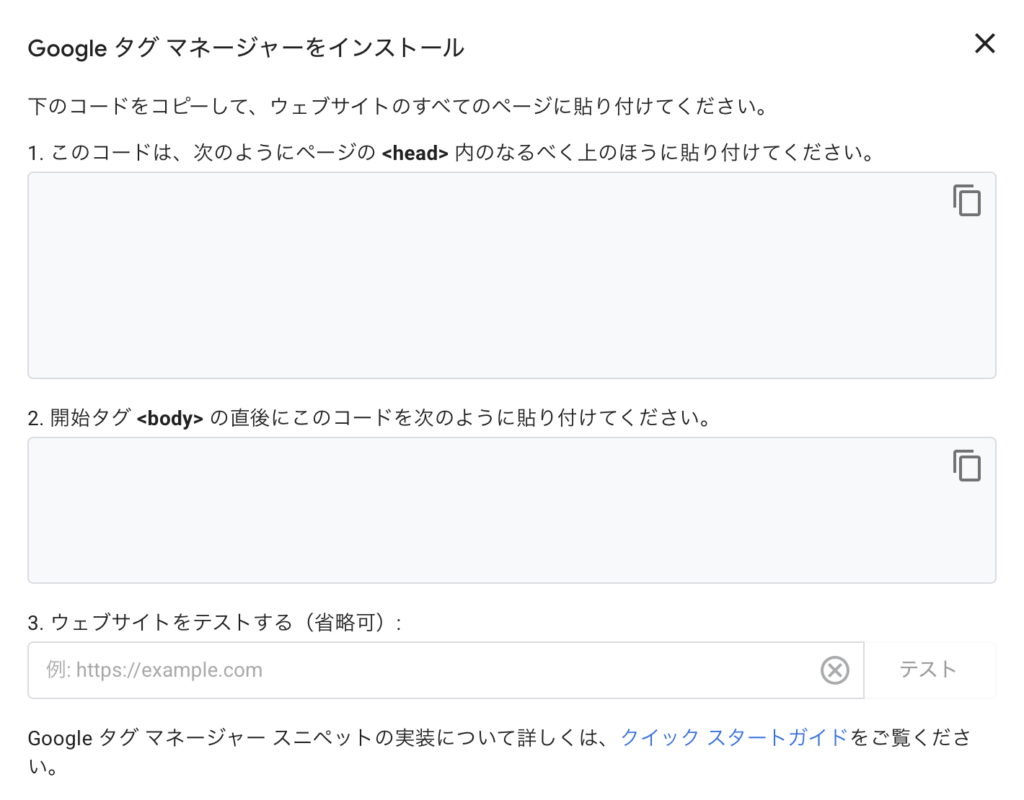
表示されたスニペットは2種類です。<head> 直下に貼るもの(JavaScriptコード)と <body> 直後に貼るもの(noscriptタグ)です。両方をすべてのページに設置します。
WordPressへのコード設置方法
WordPressサイトへの設置は、以下の2つの方法が一般的です。
方法①:プラグインを使う 「Google Tag Manager4WP」等のプラグインを使うと、管理画面からGoogle Tag ManagerIDを入力するだけで自動設置されます。コードの直接編集が不要なため、エンジニア不要で設置を完結できます。
方法②:テーマのヘッダー・フッターに直接記述する SWELLテーマの場合は「カスタマイズ」→「高度な設定」→「headタグ終了直前」と「bodyタグ開始直後」にスニペットを貼り付けます。他のテーマでも同様の設定箇所があることが多いです。
プレビューモードで動作確認する方法
Google Tag Manager管理画面右上の「プレビュー」ボタンをクリックすると、Google Tag Assistantが起動します。確認したいサイトのURLを入力して「リンク」をクリックすると、そのページでどのタグが発火しているかをリアルタイムで確認できます。
設定した条件通りにタグが発火していることを必ず確認してから「公開」してください。プレビュー確認を省略すると、設定ミスによるデータ汚染が発生するリスクがあります。
Google Tag ManagerでGA4を設定するにはどうすればよいか?
Google Tag ManagerでGA4を設定する基本手順は「GA4設定タグを作成 → トリガーを全ページに設定 → 公開」の3ステップです。
Google Tag Manager経由でGA4を設置すれば、その後のイベント計測追加もすべてGoogle Tag Manager管理画面で完結します。
GA4設定タグの作成と公開手順
- Google Tag Manager管理画面で「タグ」→「新規」をクリック
- タグの設定で「Googleタグ」を選択
- 「タグID」にGA4の測定ID(G-XXXXXXXXXXの形式)を入力
- トリガーで「All Pages(全ページ)」を選択
- タグに名前をつけて(例:「GA4 – 設定タグ」)「保存」
- プレビューで発火を確認後、「公開」をクリック
クリック・スクロール等のイベント計測設定
GA4設定タグを公開した後、追加のイベント計測を設定できます。Google Tag Managerには組み込みトリガーとして「クリック」「フォーム送信」「スクロール距離」等がすでに用意されており、設定が比較的簡単です。
代表的なイベント設定例
| 計測したいアクション | Google Tag Managerの設定方法 |
|---|---|
| ボタンクリック | クリックトリガー + GA4イベントタグ |
| フォーム送信 | フォーム送信トリガー + GA4イベントタグ |
| スクロール率(25/50/75/90%) | スクロール距離トリガー + GA4イベントタグ |
| 外部リンククリック | リンククリックトリガー(外部ドメイン限定) + GA4イベントタグ |
Google Tag Managerの設定ミスがGA4データを汚染するケースと対策
Google Tag Managerの設定は正確さが命です。設定ミスはGA4のデータに直接影響し、意思決定を歪めるリスクがあります。よくあるミスを把握しておくことが大切です。
よくある設定ミスとその影響
- GA4タグが重複設置されている:Google Tag Manager経由のタグとgtagの直書きが共存していると、1回のページビューが2回計測される。HTMLソースの確認と、Google Tag Manager管理画面での確認を両方行う
- トリガー条件が広すぎる:「全ページ」に設定すべきでないコンバージョンタグが全ページで発火し、CV数が膨大になる。トリガー条件を必ずプレビューで確認する
- 公開前のプレビュー確認を省略する:意図した条件でタグが発火していない設定のまま公開してしまう。プレビューはリリースの必須プロセスと位置づける
Technogramでは、クライアントのGA4環境を確認する際に「Google Tag Managerとgtagの二重タグ」を頻繁に発見しています。計測データに不自然な数値を感じたら、まずこのポイントを疑ってください。
2026年に押さえるべきGoogle Tag Managerの重要機能は何か?
Google Tag Managerは基本機能を超えた活用領域が広がっています。2026年時点で特に重要なのが「同意モードv2」への対応と「サーバーサイドGoogle Tag Manager」の検討です。
同意モードv2(Consent Mode)とは何か・なぜ今対応が必要か
同意モード(Consent Mode)とは、ユーザーのCookie同意状況に応じてGoogleのタグ動作を制御する仕組みです。
2024年3月、GoogleはEEA(欧州経済領域)においてConsent Mode v2への対応を広告配信の要件とし、対応していない場合はGoogle広告のパーソナライズ機能が制限されると発表しました。
日本での法的義務は現時点では限定的ですが、グローバル展開するサービスや、個人情報保護への対応を強化したい企業にとっては対応が推奨されます。
Google Tag Managerは基本機能を超えた活用領域が広がっています。2026年時点で特に重要なのが「同意モードv2」への対応と「サーバーサイドGoogle Tag Manager」の検討です。
には同意モードの設定をサポートするテンプレートが用意されており、CMPツール(同意管理プラットフォーム)と連携して設定します。
サーバーサイドGoogle Tag Managerとは何か・どんな場合に検討するか
通常のGoogle Tag Manager(クライアントサイド)はユーザーのブラウザ上でタグを実行します。これに対してサーバーサイドGoogle Tag Managerは、タグの処理をクラウドサーバー(Google Cloud Platform等)で行います。
サーバーサイドGoogle Tag Managerを検討すべきケース
- ブラウザの広告ブロッカーによる計測データのロスを最小化したい
- ファーストパーティデータとして計測精度を高めたい
- サイトのページ速度改善を最大化したい
ただし、サーバーの維持費用が発生するため、規模の小さいサイトには費用対効果が合わないことが多いです。
AI OverviewはGoogle Tag Managerタグのあるページをどう扱うか
Google AI OverviewはJavaScriptをレンダリングした後のページ内容も参照できます。Google Tag Manager経由で実装した構造化データ(JSON-LD)についても、Googlebotがレンダリングして認識します。
ただし、Google Tag Managerによる構造化データの動的挿入はレンダリングのタイミング次第でGooglebotに認識されないリスクがあることを認識しておく必要があります。可能であれば、構造化データはHTMLに静的に記述する方が確実です。Google Tag Managerで実装した場合は、Google検索セントラルのリッチリザルトテストで認識されているかを確認することを推奨します。
AI Overview対策とは?引用されるコンテンツの作り方については、別記事で詳しく解説しています。

Google Tag Managerの運用・管理でやるべきことは何か?
Google Tag Managerは「導入して終わり」ではありません。定期的なメンテナンスなしに放置すると、不要なタグが積み重なりデータ品質とサイト速度の両方が劣化していきます。
タグの命名規則と棚卸しの進め方
Google Tag Managerの管理画面には、タグ・トリガー・変数が時間とともに増えていきます。担当者が変わると「このタグは何のためにあるのか」がわからなくなり、削除も怖くてできない状態になります。
命名規則の例:
[ツール] - [計測内容] - [対象ページ]
例:GA4 - ページビュー - 全ページ
例:Google広告 - コンバージョン - サンクスページ
棚卸しは半年に一度を目安に実施します。「一時停止」状態になっているタグ、使われていないトリガー、重複している変数を洗い出して整理します。
SEOレポートの月次振り返りと同じタイミングでGoogle Tag Managerの棚卸しも行うと、運用の習慣として定着しやすくなります。SEOレポートは?作り方・含めるべき指標・構成のコツを実務解説を参照してください。

公開前のQAチェックリスト
Google Tag Managerのタグを公開する前に、以下のチェックを必ず行います。
- プレビューモードで対象ページを確認 — 意図したトリガー条件でタグが発火しているか
- GA4のリアルタイムレポートで確認 — GA4管理画面のリアルタイムに、想定したイベントが届いているか
- 重複タグの確認 — 同じGA4タグがHTMLに直書きされていないか
- 既存タグへの影響確認 — 今回の変更が既存タグのトリガー条件と競合していないか
- バージョンの説明を記入 — 何の変更を公開したかを残しておく(後から見返せる)
担当者が変わっても困らない運用体制づくり
Google Tag Managerの最大のリスクの一つが「属人化」です。設定内容が担当者の頭の中にしかなく、引き継ぎが困難になるケースは珍しくありません。
対策として有効なのは、コンテナの設定内容をドキュメント化することです。スプレッドシートにタグ・トリガー・変数の一覧と各設定の目的・変更履歴を記録しておくと、担当者交代時の混乱を最小化できます。また、複数人での運用時には、本番コンテナとは別にテスト用のコンテナを用意してデプロイフローを分けることも有効です。
まとめ
- Google Tag Managerはタグを一元管理するGoogleの無料ツール。エンジニア不要でGA4や広告タグを追加・変更でき、バージョン管理とロールバック機能で安全に運用できる
- 導入手順はアカウント作成 → コード設置 → プレビュー確認 → 公開の4ステップ。WordPressはプラグインを使えばコード編集不要で設置できる
- GA4との連携設定後は、タグの二重設置やトリガー条件の誤りに注意。設定ミスはGA4データを汚染するため、必ずプレビューで確認してから公開する
- 2026年はConsent Mode v2への対応が重要テーマ。EEA向けサービスでは必須、日本でも対応を推奨する動きが強まっている
- Google Tag Managerは半年に一度の棚卸しと命名規則の整備が不可欠。「導入して終わり」にせず、継続的なメンテナンスでデータ品質とサイト速度を守る
まずはGoogle Tag Managerのプレビューモードを使って、現在のタグが正しく発火しているかを確認することから始めてみてはいかがでしょうか。
よくある質問(FAQ)
Q. Google Tag Managerは無料で使えますか?
Google Tag Managerの基本機能は完全無料です。ただし、サーバーサイドGoogle Tag Managerを利用する場合は、タグ処理を行うクラウドサーバー(Google Cloud Platform等)の維持費用が別途発生します。通常のクライアントサイドGoogle Tag Managerであれば費用はかかりません。
Q. Google Tag ManagerとGA4の違いは何ですか?
Google Tag Managerは「タグを管理する入れ物」、GA4は「データを収集・分析するツール」です。GGoogle Tag Manager経由でGA4タグを設置し、クリックやフォーム送信などのイベントをGA4に送る、という組み合わせが標準的な使い方です。2つは役割が異なる別のツールです。
Q. エンジニアがいなくてもGoogle Tag Managerは設定できますか?
Google Tag ManagerのコンテナスニペットをWebサイトに設置する初期作業のみ、エンジニアまたはWordPressプラグインが必要です。一度設置が完了すれば、その後のタグ追加・変更はノーコードで完結します。
Q. Google Tag Managerを入れるとSEOに悪影響がありますか?
適切に管理すれば影響はほぼありません。ただし、不要なタグを放置し続けると不要なスクリプトの実行が増え、ページ読み込み速度(LCP等)が低下する可能性があります。Core Web Vitalsへの影響を定期的にチェックし、タグの棚卸しを習慣化することが重要です。
ページエクスペリエンスとは?4つのシグナルとCore Web Vitalsの改善を参照したください。

Q. GoogleタグとGoogle Tag Managerの違いは何ですか?
Googleタグ(gtag.js)はGA4やGoogle広告などGoogleサービス専用のシンプルな実装方法です。Google Tag ManagerはGoogle以外のサードパーティタグも含めて一元管理できる、より汎用的なプラットフォームです。複数のツールを使うサイトではGoogle Tag Managerの導入が効率的です。