
Googleタグマネージャー(GTM)は、Webサイトに設置するタグを一元管理できる無料ツールです。
「新しい計測を追加するたびにエンジニアへ依頼が必要」という状況を解消し、マーケティング担当者が自分でタグを管理できる環境を整えられます。
結論からお伝えすると、GTMを導入することで、GA4の設定やコンバージョン計測をノーコードで追加・変更できるようになります。
この記事では、GA4タグの設定・コンバージョン計測・よくある失敗の対処まで、BtoB企業のWeb担当者が実務で使える手順を解説します。
Googleタグマネージャー(GTM)とは何か?
Googleタグマネージャーとは、Webサイト上のタグ(計測コード)を一元管理するツールです。
通常、GA4やGoogle広告、ヒートマップツールなどを導入するたびにHTMLへのコード追加が必要になりますが、GTMを使えば管理画面だけで操作が完結します。Googleが無料で提供しており、個人から大企業まで幅広く利用されています。
GTMでできること・できないこと
GTMで実現できる主な操作は以下の通りです。
| できること | できないこと |
|---|---|
| タグの追加・編集・削除(ノーコード) | データの閲覧・分析 |
| 発火条件(トリガー)の細かい制御 | タグ設置用コードの初回HTML埋め込み |
| GA4・Google広告・サードパーティツールの設定 | コンテナコードを設置していないサイトへの適用 |
| バージョン管理(変更履歴の保存・ロールバック) |
GTM自体にデータを蓄積する機能はありません。あくまで「タグを配信する器」であり、実際のデータ収集・分析はGA4などの計測ツールが担います。
Google Analytics 4との違いと関係
GTMとGA4の関係は「郵便配達員(GTM)」と「メールボックス(GA4)」に例えられます。
GTMはGA4のタグをWebサイト上で正しく発火させる役割を持ち、GA4はそのデータを受け取って分析します。
GA4単体でも直接タグを設置することは可能です。しかし、複数のタグを管理したり、特定の条件でのみ発火させたりする場合は、GTM経由での管理が実務上は大幅に効率的です。
GA4とは?設定方法と基本の使い方を初心者向けにわかりやすく解説で別途解説しています。

GTMを導入するメリットはなぜ大きいのか?
GTMの最大のメリットは、エンジニアへの依頼なしにタグ管理を自己完結できる点です。
多くのBtoB企業では、タグ追加のたびに開発部門への依頼が発生し、数日〜数週間の待ち時間が生じます。GTMを導入することで、このボトルネックを解消できます。
エンジニアなしでタグの追加・変更が完結する
GTMのコンテナコードをHTMLに1回設置してしまえば、以降のタグ操作はGTM管理画面から行えます。具体的には以下のような変更が、エンジニアに頼らず数分で完了します。
- GA4の計測タグを新規追加する
- コンバージョン(お問い合わせ完了など)の計測を設定する
- 既存タグの発火条件を変更する
- 不要になったタグを削除する
バージョン管理機能も備わっており、誤った変更をしてもワンクリックで以前の状態に戻せます。
タグの一元管理でGA4データの品質が上がる
GTMを使わずにタグを直接HTMLに書き散らすと、どのタグが何のために動いているか把握が難しくなります。
その結果、不要なタグが残存してGA4に二重計測が発生したり、テスト用タグが本番環境で動き続けたりする問題が起きがちです。
GTMでタグを一元管理することで、計測の全体像が可視化され、GA4データの精度を保ちやすくなります。AI Overview時代には、正確なデータに基づいた意思決定がこれまで以上に重要になっており、計測基盤の整備は投資対効果の高い取り組みです。
GTMの基本構造を理解するには?
GTMを使いこなすには、3つの基本要素と2つの管理概念を押さえる必要があります。
タグ・トリガー・変数の3要素と役割
| 要素 | 役割 | 例 |
|---|---|---|
| タグ | 実行するアクション(何をするか) | GA4計測タグ、Google広告コンバージョンタグ |
| トリガー | タグを発火させる条件(いつ動かすか) | 全ページ表示時、特定URLを含むページ表示時、ボタンクリック時 |
| 変数 | タグやトリガーで使う動的な値(何の値を使うか) | ページURL、クリックしたボタンのテキスト、フォームの入力値 |
3つの関係をシンプルに表現すると「トリガーが起きたとき、変数を使って、タグを発火させる」という構造になります。
コンテナとワークスペースの概念
コンテナはGTMの管理単位で、1つのWebサイト(またはアプリ)に対して1つ作成します。コンテナ内にすべてのタグ・トリガー・変数が格納されます。
ワークスペースは変更作業用の作業スペースです。本番に影響せず変更を加え、テスト確認してから公開(バージョン作成)できます。チームで複数人が同時作業する場合、ワークスペースを分けることで変更の競合を防げます。
GA4タグをGTMから設定するにはどうするか?
GA4設定タグの作成とトリガー設定
- GTM管理画面の「タグ」→「新規」をクリック
- タグ名を「GA4 設定タグ」などわかりやすい名前にする
- 「タグの設定」をクリックし、タグタイプから「Googleタグ」を選択する
- GA4の測定ID(
G-XXXXXXXXXX形式)を入力する ※ 測定IDはGA4管理画面の「データストリーム」→ 対象ストリーム→「測定ID」で確認できる - 「トリガー」をクリックし、「All Pages(全ページ)」を選択する
- 「保存」をクリック
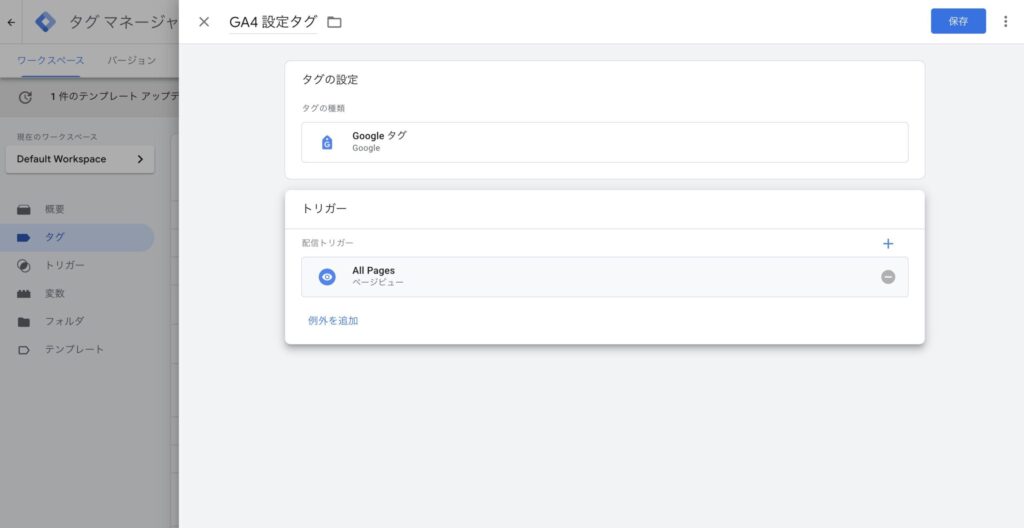
保存後、必ずプレビューで全ページにタグが発火することを確認してから公開します。
なお、GA4を直接サイトに設置している場合は、GTM経由に一本化するまでの間は二重計測に注意が必要です。既存のGA4タグをHTMLから削除してから、GTMで新規設定するのが原則です。
コンバージョンイベントの計測設定(お問い合わせ完了ページ例)
BtoB企業でもっとも多い計測設定が「お問い合わせフォームの送信完了」です。完了後のサンクスページ(/thanks/など)を利用したページビュー計測を設定する手順を紹介します。
- GTM管理画面の「タグ」→「新規」をクリック
- タグ名を「GA4 お問い合わせ完了」などにする
- タグタイプ「Googleアナリティクス: GA4イベント」を選択する
- 設定タグに先ほど作成した「GA4 設定タグ」を選択する
- イベント名に
contact_completeなどを入力する(GA4のイベント名になる) - 「トリガー」→「新規作成」をクリック
- トリガータイプを「ページビュー」に変更し、「一部のページビュー」を選択する
- 条件を「Page URL」「含む」
/thanks/に設定する - 保存し、プレビューでサンクスページにアクセスしてタグが発火することを確認する
- 問題なければ公開する
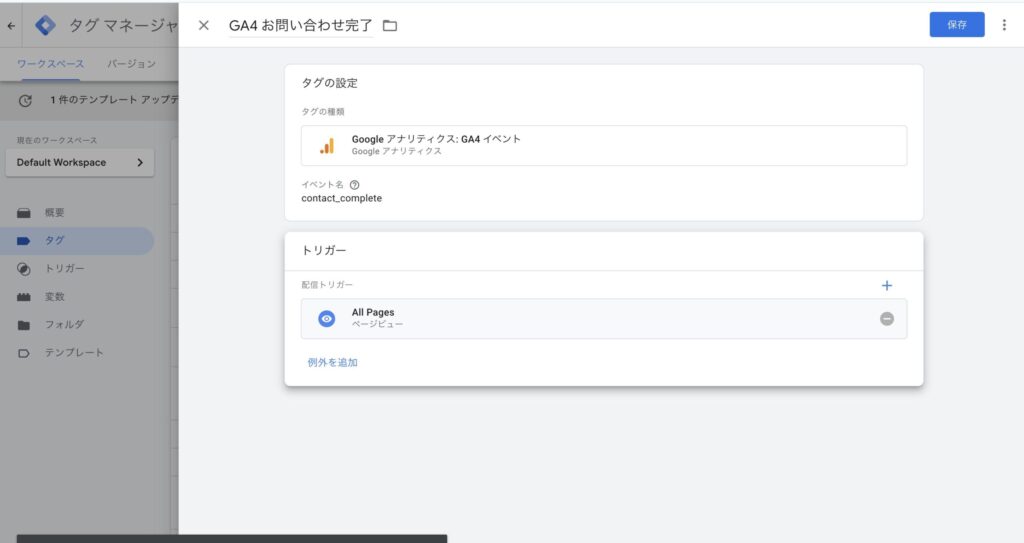
GA4側でこのイベントをキーイベント(コンバージョン)としてマークする作業は、GA4管理画面から行います。GA4のコンバージョンをGoogle広告にインポートする方法|手順・数値の違い・トラブル対処まで実務解説で詳しく解説しています。

GTM設定でよくある失敗と対処法
プレビューでは発火するが公開後に計測されないケース
原因として多いのは以下の2つです。
① コンテナコードが正しく設置されていない プレビューはGTMのサーバーから直接タグを確認するため、コード未設置でも表示されることがあります。Tag Assistantの「Container Found」「Container Not Found」の表示で確認してください。設置後はブラウザのキャッシュをクリアしてから再確認します。
② 公開(バージョン作成)を忘れている GTMはプレビューで確認しただけでは本番環境には反映されません。必ず「送信」→「公開」の手順でバージョンを作成することが必要です。プレビューのみで終了するミスはベテランでも起こりやすいため、公開後のGA4リアルタイムレポートでも必ず発火を確認してください。
トリガー条件の設定ミスで全ページ発火してしまうケース
コンバージョンタグを「All Pages」トリガーに誤って紐付けてしまうと、すべてのページにアクセスするたびにコンバージョンが計上されます。GA4上でコンバージョン数が急増した場合は、GTMのトリガー設定を真っ先に確認してください。
修正手順:
- GTM管理画面でタグを開く
- トリガーを確認し、「All Pages」になっていれば正しい条件(サンクスページURLなど)に変更する
- プレビューで再確認してから公開する
GA4のリアルタイムレポートとGTMのプレビューは、計測設定の検証で必ずセットで使うことを習慣化してください。
GTMをAI Overview時代のデータ基盤として整備するには?
AI OverviewやAIチャットが一般化した現在、Webからの問い合わせ・資料ダウンロード・指名検索の経路がこれまで以上に複雑化しています。どの流入経路が成果に貢献しているかを正確に把握するためには、計測の抜け漏れゼロが前提条件になります。
GTMで整備しておきたい計測項目の優先順位は以下の通りです。
- GA4基本タグ:全ページへの計測(最優先)
- コンバージョン計測:お問い合わせ完了・資料DL・電話タップなど
- Google広告コンバージョンタグ:広告経由の成果を正確に把握
- スクロール深度・外部リンククリック:コンテンツ品質の定量評価
計測基盤が整っていないサイトでいくらコンテンツを充実させても、「どの施策が効いているか」が判断できず改善サイクルが回りません。GTMによる一元管理は、AIO・SEO・広告の横断的な効果測定を可能にする基盤投資です。コンバージョン(CV)とは?意味や種類の基本から改善方法までWeb担当者向けに解説についても合わせて理解しておくと、計測設計の精度が上がります。

まとめ
- Googleタグマネージャー(GTM)はWebサイト上のタグを一元管理するツールで、初回設置後はエンジニア不要でタグの追加・変更ができる
- タグ・トリガー・変数の3要素を理解することが、GTMを使いこなす第一歩
- GA4タグはGTM経由で設置し、プレビューで発火を確認してから公開することが重要
- GA4タグはGTM経由で設置し、直接設置との二重計測が起きていないか確認する
- GTMで計測基盤を整備することで、AIO・SEO・広告の効果を横断的に評価できるデータ環境が整う
GTMがまだ未設置の場合は、まず初期設定から始めてみてはいかがでしょうか。設置が完了すれば、この記事で紹介したGA4連携やコンバージョン計測をすぐに実装できます。
よくある質問(FAQ)
Q. GoogleタグマネージャーとGoogle Analytics 4は何が違いますか?
GTMはタグを管理・配信するツールで、データの収集や分析機能はありません。GA4がデータの収集・分析ツールです。GTM経由でGA4のタグをサイトに配信することで、GA4がデータを計測できる状態になります。両者はセットで使うものであり、どちらか一方だけでは計測体制が完成しません。
Q. GTMの設定にエンジニアは必要ですか?
初回のコンテナコード設置(HTMLへの埋め込み)のみエンジニアまたはWordPressの設定変更が必要です。それ以降のタグの追加・変更・削除はGTMの管理画面からノーコードで行えます。SWELLなどの主要テーマはカスタマイズエリアからコードを貼るだけで設置が完了します。
Q. GTMは無料で使えますか?
個人・中小企業向けの「Googleタグマネージャー」は無料で利用できます。大企業向けのエンタープライズ版「タグマネージャー360」は有償ですが、ほとんどのBtoB企業には無料版で十分な機能が揃っています。
Q. GTMとGA4で二重計測が起きるのはどういうケースですか?
サイトのHTMLに直接GA4タグを設置した状態で、さらにGTM経由でもGA4タグを設置すると二重計測が発生します。GTM導入時はHTMLに直接記述されたGA4コードを削除してから、GTMで新規に設定するのが正しい手順です。GA4のリアルタイムレポートで1回のページビューに対してイベントが2件記録されている場合は二重計測を疑ってください。
Q. プレビューで確認できているのに公開後にデータが計測されません。
最もよくある原因は「公開(バージョン作成)を忘れている」です。GTMはプレビューで動作確認しただけでは本番に反映されません。「送信」→「公開」の手順でバージョンを作成してください。それでも計測されない場合は、コンテナコードがHTMLに正しく設置されているかTag Assistantで確認します。