
「GA4でランディングページを確認したいけど、どのレポートを見ればいいかわからない」、そんな悩みを持つWeb担当者は少なくありません。
結論からお伝えすると、GA4のランディングページ分析は標準レポートで全体を把握し、探索レポートで流入元や改善ポイントを深掘りする2段階で進めるのが効率的です。
この記事では、確認手順から見るべき指標の読み方、(not set)の原因対処、AI Overview時代の注意点、BtoBサイトでの改善思考まで実務で使える形で解説します。
GA4のランディングページとは何か?
GA4のランディングページとは、セッションが始まった最初のページを指します。ユーザーがサイトを訪問したときに最初に表示されたURLがランディングページとして記録されます。
GA4における「ランディングページ」の定義
GA4では、ランディングページは「セッション起点のページ」として定義されます。具体的には、session_startイベントが発生したタイミングで記録された最初のpage_viewのURLが該当します。
| 用語 | 意味 |
|---|---|
| ランディングページ | セッションが開始したページのURLパス(クエリ文字列除く) |
| ランディングページ+クエリ文字列 | UTMパラメータ等を含む完全なURL |
縦長セールスページ(狭義のLP)との違い
マーケティング用語としての「LP(ランディングページ)」は、広告経由で訪問する縦長の1ページ完結型のページを指すことが多いですが、GA4でのランディングページはその意味とは異なります。GA4では、どのページも「ランディングページ」になり得ます。トップページ・ブログ記事・サービスページも、セッションの起点になれば全てランディングページとして計測されます。
UA(旧アナリティクス)とGA4での仕様変更点
旧UA(Universal Analytics)でも「ランディングページ」レポートは存在しましたが、GA4ではいくつかの点が変わっています。
- 集計基準の変更:UAはセッション中の最初のヒットを基準にしていたが、GA4は
session_startイベント時のpage_viewを基準にする - (not set)の発生頻度が上がった:
page_viewが記録されないセッションが増えやすい仕様のため、(not set)が表示されるケースがある - ディメンション名の変更:UAの「ランディングページ」に相当するGA4のディメンションは「ランディングページ+クエリ文字列」ではなく「ランディングページ」(クエリなし)が基本
GA4の基本的な仕様については、GA4とは?設定方法と基本の使い方を初心者向けにわかりやすく解説も参照してください。

GA4でランディングページを確認する2つの方法
GA4でランディングページを分析するには、標準レポートと探索レポートの2つのアプローチがあります。目的によって使い分けることが重要です。
標準レポートで全体を俯瞰する手順
まずは全体傾向を掴む場合は標準レポートを使います。
- GA4管理画面の左メニューから「レポート」をクリック
- 「エンゲージメント」→「ランディングページ」を選択
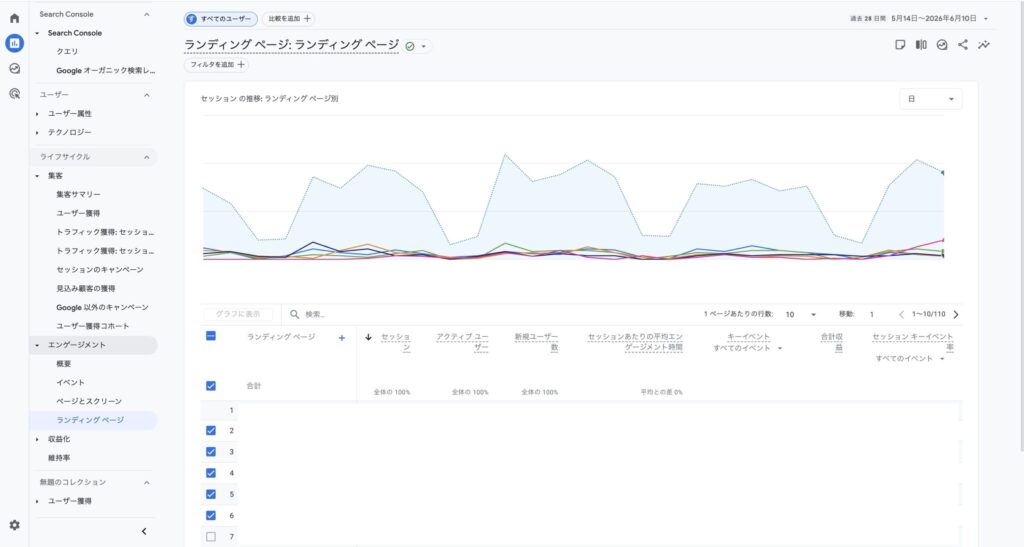
このレポートでは、ランディングページ別にセッション数・エンゲージメント率・コンバージョン数などを一覧で確認できます。デフォルトはセッション数順で並んでいるため、どのページが最も多く流入の起点になっているかを素早く把握できます。
フィルタ機能を使うと絞り込みが可能です。「フィルタを追加」からセッションのデフォルトチャネルグループを「Organic Search」に設定すれば、自然検索経由のランディングページだけを表示できます。
探索レポートで詳細に絞り込む手順
流入元やデバイスとの掛け合わせ分析をしたい場合は探索レポートを使います。
- 左メニューの「探索」をクリック
- 「自由形式」を選択して新規探索を作成
- 「ディメンション」に「ランディングページ」「セッションのデフォルトチャネルグループ」を追加
- 「指標」に「セッション」「エンゲージメント率」「キーイベント」を追加
- ディメンションを行に、指標を値にドラッグ&ドロップ
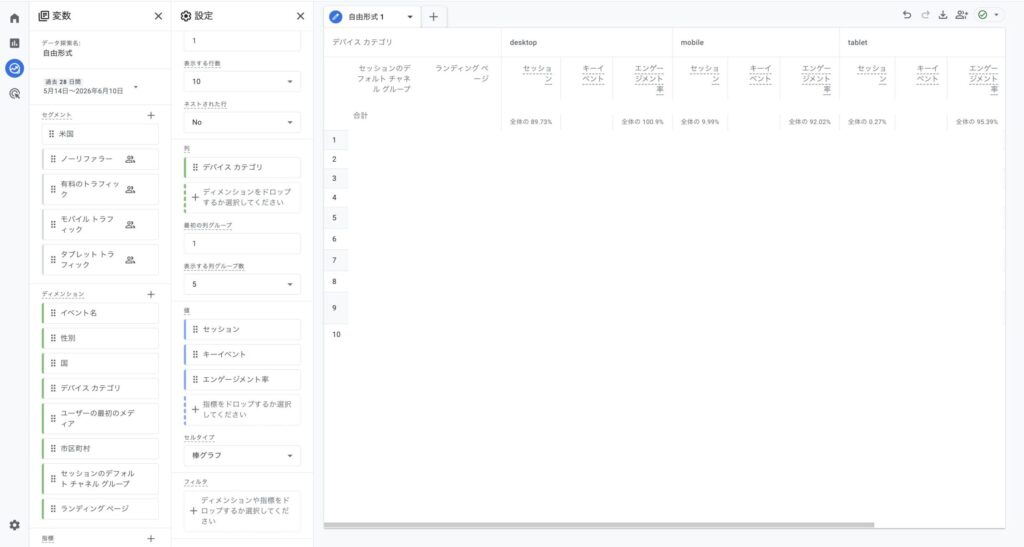
セグメントでチャネルや期間を絞り込むことで、「自然検索×ランディングページ別のCV数」「広告×ランディングページ別のエンゲージメント率」といった分析が可能になります。
探索レポートの使い方については、【GA4】のエンゲージメント率とは?直帰率との違い・目安・改善方法を解説も参考になります。

「ランディングページ」と「ランディングページ+クエリ文字列」の使い分け
GA4には2つのランディングページディメンションがあります。
| ディメンション | 含む情報 | 使うシーン |
|---|---|---|
| ランディングページ | URLパスのみ(/blog/article-a/) | 通常のページ別分析 |
| ランディングページ+クエリ文字列 | URLパス+?utm_source=...等 | UTMパラメータ別・ABテスト別の分析 |
通常の分析では「ランディングページ」を使うことを推奨します。クエリ文字列を含むディメンションを使うと、同じページでも?utm_sourceの違いで行が分散し、集計が見づらくなります。UTMパラメータ別の効果検証が目的の場合のみ「+クエリ文字列」を選択してください。
ランディングページ分析で見るべき指標はどれか?
ランディングページレポートを開いても、どの指標を重視すべきか迷うことがあります。目的に応じて3つの指標セットを押さえることがポイントです。
セッション数・エンゲージメント率・コンバージョン数の読み方
基本の3指標と読み方は以下の通りです。
| 指標 | 意味 | 読み方のポイント |
|---|---|---|
| セッション数 | そのページを起点にサイトを訪れた回数 | 集客力の大きさを示す。多いほど流入の柱になっているページ |
| エンゲージメント率 | エンゲージドセッションの割合 | 低い場合はコンテンツと検索意図のミスマッチを疑う |
| コンバージョン数 | CVイベントの発生回数 | セッション数が多くてもCV数が低いページは改善余地あり |
エンゲージメント率は「10秒以上滞在」「2ページ以上閲覧」「CVイベント発生」のいずれかを満たしたセッションの割合です。直帰率とは異なる定義のため、数値の読み方に注意が必要です。
流入元×ランディングページの掛け合わせ分析(チャネル別)
同じランディングページでも、流入チャネルによってユーザーの行動は大きく異なります。探索レポートで「セッションのデフォルトチャネルグループ」×「ランディングページ」のクロス分析を行うと、以下のような発見が得られます。
- Organic Search経由:コンテンツの検索意図との一致度を評価
- Paid Search経由:広告のターゲティングとランディングページの関連性を評価
- Direct経由:ブランド認知度の高いページかどうかを評価
- Social経由:SNSで拡散されているコンテンツを特定
BtoBサイトの場合、「Organic Search経由のCV数が低いのに、Direct経由のCV率が高い」ケースでは、既存顧客や認知済みユーザーの訪問が多いことが読み取れます。
Google Search Consoleと組み合わせてクリック率・掲載順位を紐づける方法
GA4単体では「どのクエリで流入したか」が分かりません。Google Search Consoleと組み合わせることで、より深い分析が可能になります。
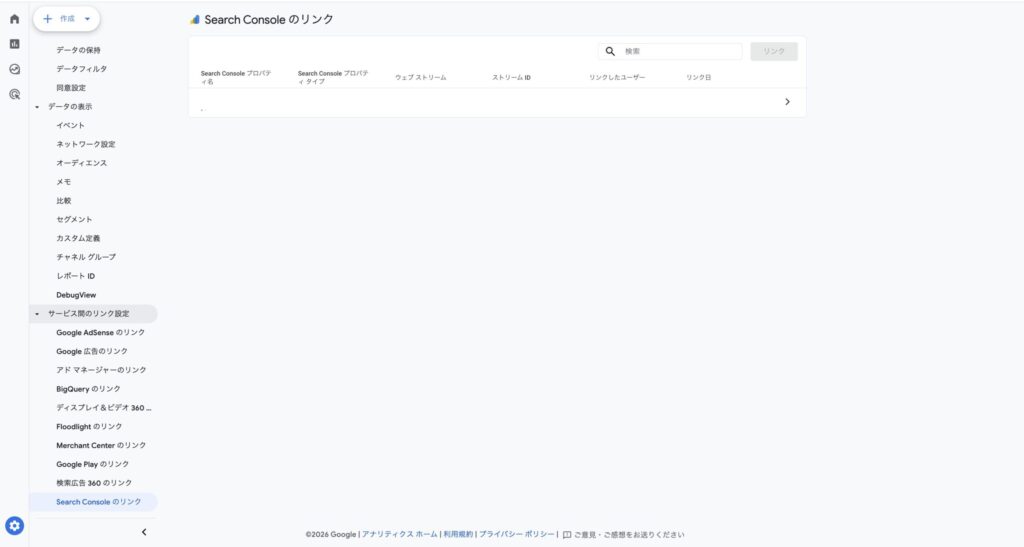
連携手順の概要:
- GA4管理画面の「サービス間のリンク」からGoogle Search Consoleとリンク設定
- GA4の「レポート」→「検索クエリ」でクエリ別のクリック数・表示回数を確認
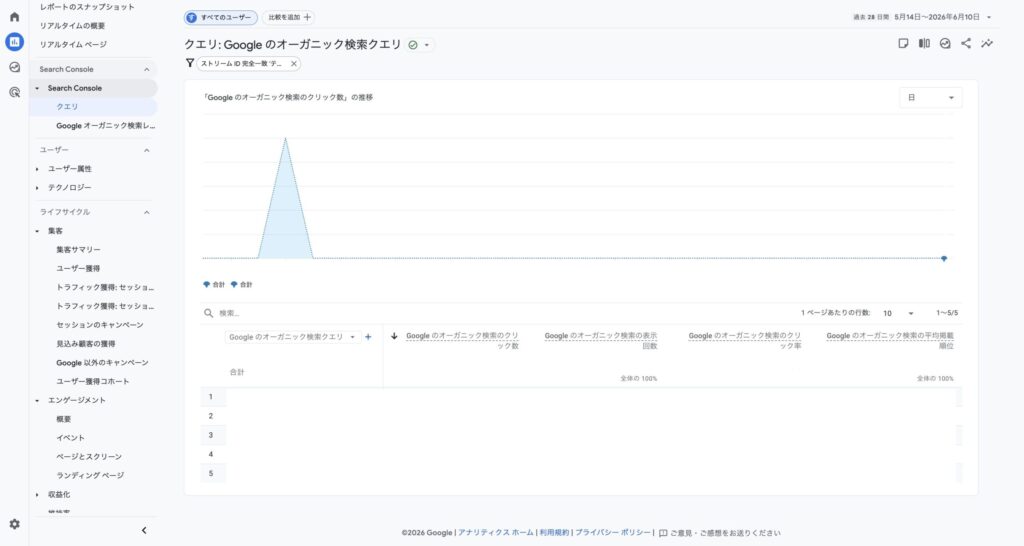
- 探索レポートで対象ページのセッション数・CV数と照合
このデータを見ることで、「掲載順位は高いのにクリック率が低いページ」(メタディスクリプションやtitleタグの改善余地)や「クリックは多いのにCV率が低いページ」(コンテンツとLPのミスマッチ)を特定できます。SEOレポートにGA4とGoogle Search Consoleのデータを組み合わせる方法については、SEOレポートとは?作り方・含めるべき指標・構成のコツを実務解説も参考にしてください。

(not set)が表示される原因と対処法
ランディングページレポートを見ていると、最上位に「(not set)」が表示されることがあります。これはランディングページのURLが特定できないセッションを示しており、分析精度を下げる原因になるため、割合が大きい場合は原因を調べることを推奨します。
page_viewイベントが記録されないケースとは
GA4でランディングページが(not set)になる主な原因は、セッション開始時にpage_viewイベントが記録されていないことです。具体的なケースは以下の通りです。
- ページを開いたまま30分以上放置した後に操作した場合:新しいセッションが開始されても、その時点で
page_viewイベントが発生しなければ(not set)になる - 一部のSPA(シングルページアプリケーション)での実装不備:ページ遷移時に
page_viewが発火しない設定になっているケース - GTMの初期化トリガーの問題:GA4設定タグのトリガーが「初期化」タイプになっていない場合
なお、(not set)の件数が全体の数%程度であれば、GA4の仕様上避けられない範囲として許容できます。全体の10%を超える場合は設定を見直すことをおすすめします。
GTMやGA4設定で確認すべきポイント
(not set)の割合が高い場合、以下の手順で原因を確認します。
- GTMのGA4設定タグのトリガーを確認する
- 「タグ」→ GA4設定タグを開く
- トリガーが「初期化」(Initialization)タイプになっているか確認
- 「ページビュー」トリガーのみの場合は「初期化」に変更する
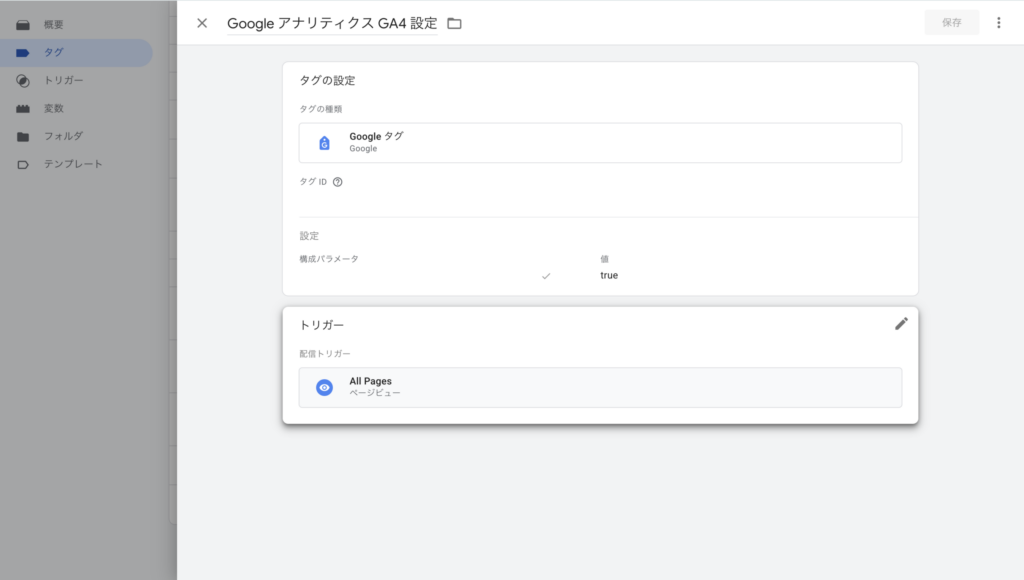
2.GA4管理画面の「リアルタイム」レポートでpage_viewイベントが発火しているか確認する
- 実際にサイトを操作して
page_viewがリアルタイムで記録されるかチェック
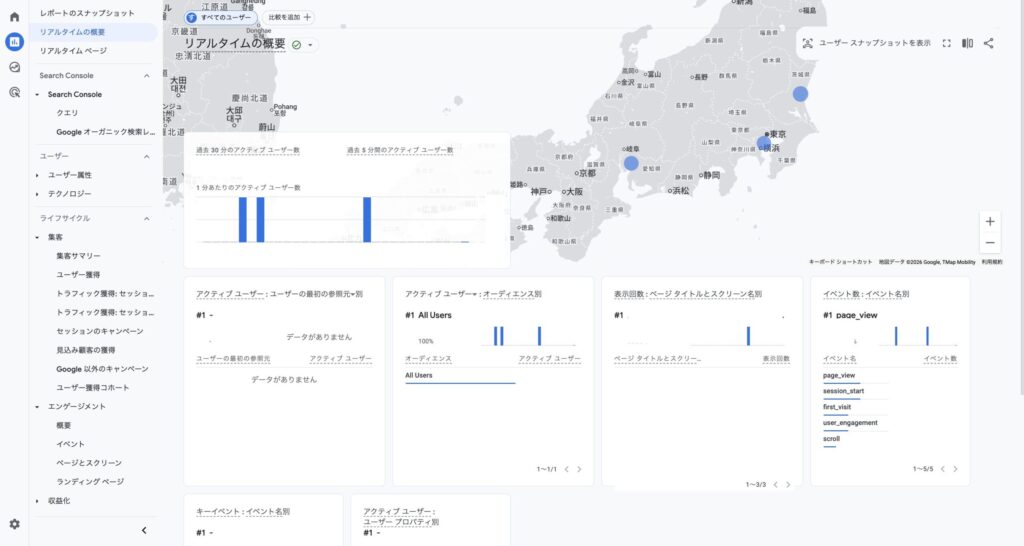
3.セッションのタイムアウト設定を確認する
- 管理画面の「データストリーム」→「タグ設定」→「セッションのタイムアウト」で設定を確認
- デフォルトは30分。利用パターンに合わせて調整することで(not set)を軽減できる場合がある
AI Overview時代のランディングページ分析で注意すべきことは?
2025年以降、Google検索結果にAI Overviewが広く展開されたことで、ランディングページ分析にも新たな視点が必要になっています。
AIO流入はオーガニックに混在する——指標の読み方が変わる理由
AI Overview経由の訪問は、GA4上でOrganicセッションとして集計されます。
AI Overviewに自社サイトが引用され、そのリンクからユーザーが訪問した場合も、Google検索経由のオーガニックセッションとして処理されるため、GA4単体では分離して計測することはできません。
これが実務上意味することは以下の通りです。
- オーガニックセッション数が増加しても、AI Overview経由の増加なのか、通常の自然検索ランキング改善によるものなのかが区別できない
- AI Overviewから来たユーザーは特定のコンテンツブロックを読んでから訪問するため、エンゲージメント率や滞在時間のパターンが通常の検索流入と異なる可能性がある
流入数の増減だけで判断せず、エンゲージメント率・CV率の変化も合わせて評価することが重要です。
AI経由流入を間接的に把握するためのアプローチ
GA4でAI Overview経由を直接可視化することは現状できませんが、以下のアプローチで間接的に把握できます。
① Google Search Consoleで掲載情報を確認する
Google Search Consoleのパフォーマンスレポートでは、AIモード(Googleが提供するAI生成の回答)に関連するデータが今後順次提供される見込みです。現時点では、クリック率の変化や表示形式の変化を観察することで間接的な影響を読み取ります。
② ChatGPTやPerplexity経由のトラフィックを確認する
ChatGPTやPerplexityなどAI検索サービス経由の訪問は、GA4のトラフィック獲得レポートで参照元(chatgpt.comやperplexity.aiなど)として確認できます。これらは「Referral」チャネルに分類されるため、ランディングページレポートと組み合わせてどのページが引用されやすいかを分析できます。
③ AIO対策コンテンツのランディングページ指標を定点観測する
AIO(AI検索最適化)施策として整備したページを個別にモニタリングし、オーガニックセッション数・エンゲージメント率の変化を追うことで、AI検索での引用効果を間接的に評価できます。
BtoBサイトでのランディングページ改善はどう進めるか?
ランディングページの分析データを改善アクションにつなげるには、優先度の設定と継続的なモニタリングの仕組みが必要です。
問い合わせ起点ページを特定するフロー
BtoBサイトでは「問い合わせに直結するランディングページはどのページか」を特定することが改善の出発点になります。
- 探索レポートで「ランディングページ」×「コンバージョン数」を確認する
- CV数が多いランディングページTop10をリストアップ
- コンバージョンイベントに「問い合わせ完了」「資料ダウンロード」等が設定されていることを確認
- 各ページのセッション数×CV率のマトリクスで優先度を設定する(次節で詳細)
- 流入チャネル別に分解する
- 「Organic Search経由でCV数が多いページ」→ SEO・AIOの改善ターゲット
- 「Paid Search経由でCV率が低いページ」→ 広告とLPの整合性を見直す
改善優先度のつけ方(セッション数×CV率のマトリクス)
全ランディングページを一度に改善することは非現実的です。以下のマトリクスで優先度を整理します。
| セッション数 | CV率 | 判断 | アクション |
|---|---|---|---|
| 多い | 高い | 優秀ページ | 維持・横展開する |
| 多い | 低い | 最優先改善 | CTAやコンテンツを見直す |
| 少ない | 高い | 流入増加余地 | SEO強化・内部リンク追加 |
| 少ない | 低い | 低優先 | リソースを優秀ページに集中 |
「セッション数が多くCV率が低いページ」が最優先の改善対象です。集客は機能しているにもかかわらずCVにつながっていない状態は、コンテンツとユーザーニーズのズレ、CTAの不明確さ、ページ読み込み速度の問題などが原因として考えられます。
Looker Studioで定点モニタリングする設計例
ランディングページ分析を毎月手作業でまとめるのは非効率です。Looker Studioを使ったダッシュボードを設計することで、定点観測を自動化できます。
推奨ダッシュボードの構成例:
- 全体サマリー:期間内のセッション総数・エンゲージメント率・CV数の前月比
- ランディングページTop10一覧:セッション数・CV率・エンゲージメント率を表形式で表示
- チャネル別トレンドグラフ:Organic/Paid/Direct別のランディングページセッション数の推移
- 改善対象ページリスト:「セッション多×CV率低」フィルタをかけた一覧
Looker StudioはGA4、Google Search Consoleの両方をデータソースとして接続できるため、2ツールのデータを1画面で確認できます。月次SEOレポートにこのダッシュボードを組み込むことで、担当者が変わっても分析の継続性が保たれます。
まとめ
- GA4のランディングページとは「セッション起点のページ」のことを指し、縦長セールスページとは異なる概念
- 標準レポート(エンゲージメント→ランディングページ)で全体を把握し、探索レポートでチャネル別・CV別の詳細分析を行う
- 見るべき指標はセッション数・エンゲージメント率・CV数の3つ。Google Search Consoleとの組み合わせでクリック率・掲載順位も加えると改善精度が上がる
- AI Overview経由の流入はオーガニックに混在するため、GA4単体での分離は現状困難。エンゲージメント率やCV率の変化を合わせて観察することが重要
まずはGA4の標準レポートでランディングページTop10を確認し、「セッション数が多くCV率が低いページ」を一つ特定することから始めてみてはいかがでしょうか。
よくある質問(FAQ)
Q. GA4のランディングページレポートはどこで見られますか?
GA4管理画面の「レポート」→「エンゲージメント」→「ランディングページ」から確認できます。チャネルや期間でフィルタをかけることも可能です。流入元と掛け合わせた詳細分析を行いたい場合は、「探索」から自由形式レポートを作成してください。
Q. ランディングページに「(not set)」と表示されるのはなぜですか?
セッション開始時にpage_viewイベントが記録されていない場合に表示されます。主な原因はページを開いたまま30分以上放置した後に操作再開したケース、またはGTMの初期化トリガーが正しく設定されていないケースです。GTMの設定を見直すことで改善できることが多いです。
Q. 「ランディングページ」と「ランディングページ+クエリ文字列」の違いは何ですか?
クエリパラメータ(?utm_source=など)を含むかどうかの違いです。通常のページ別分析では「ランディングページ」を使い、UTMパラメータ別に効果を検証したい場合のみ「+クエリ文字列」を使うことを推奨します。クエリ文字列を含む場合、同じページでも行が分散して集計が見づらくなります。
Q. GA4でランディングページの2ページ目への遷移先は確認できますか?
標準レポートでは確認できません。探索レポートの「経路データ探索」を使い、「セッション起点のページ」として対象のランディングページを指定することで、そのページからの主な遷移先を把握できます。
Q. AI Overview経由の流入はランディングページレポートでどう見えますか?
AI Overview経由の訪問はGA4上でオーガニックセッションに混在するため、単独で分離して確認することは現状できません。ChatGPTやPerplexityなどAI検索サービス経由のトラフィックは、トラフィック獲得レポートの参照元(Referral)として確認できます。