
結論からお伝えすると、GA4でIPアドレスを除外するには「内部トラフィックの定義」でルールを作成し、データフィルタを「テスト」から「有効」に切り替える2段階の操作が必要です。
この記事では、自社アクセスを除外すべき理由から設定手順の全ステップ、見落としやすいポイントと確認方法まで、実務で使える知識をすべて解説します。
GA4でIPアドレスを除外すべき理由とは?
自社や制作会社のアクセスが混入すると、GA4のデータ精度は大きく下がります。とくにBtoBサイトやアクセス数が少ないサイトでは、関係者のアクセスが全体数字に占める割合が高くなるため、影響はより深刻です。
自社・制作会社のアクセスが混入するとデータはどう歪むか
自社スタッフや制作会社が毎日サイトを閲覧すると、以下のようなデータ歪みが生じます。
| 指標 | 歪みの内容 |
|---|---|
| セッション数・ユーザー数 | 実態より水増しされる |
| 直帰率・エンゲージメント率 | 業務アクセスの行動パターンが反映される |
| 流入チャネル | 「Direct(直接)」の割合が増える |
| コンバージョン率 | テスト送信などの誤カウントが混入する |
正確なデータに基づいてコンテンツ改善や広告最適化の判断を下すためにも、IPアドレスの除外設定は運用開始時に必ず行うべき初期設定のひとつです。
UAとGA4でフィルタ設定の仕組みはどう変わったか
従来のUniversal Analytics(UA)では、「ビュー」と呼ばれる単位ごとにフィルタを設定していました。GA4ではビューが廃止されたため、設定経路が異なります。
GA4ではデータストリームから「内部トラフィックの定義」を行い、「データフィルタ」で有効化する方式になっています。UAとは設定箇所が異なるため、UAの感覚でGA4の管理画面を探すと見つけにくいので注意が必要です。
GA4の概要や基本機能については、GA4とは?設定方法と基本の使い方を初心者向けにわかりやすく解説をあわせてご参照ください。

GA4のIPアドレス除外設定の手順(ステップごとに解説)
GA4のIPアドレス除外は、大きく「内部トラフィックのルール作成」と「データフィルタの有効化」の2段階で完了します。ステップ順に進めましょう。
ステップ1|自分のIPアドレスを確認する
除外したいIPアドレスを事前に調べておきます。確認方法は以下のとおりです。
- ブラウザで「whatismyip.com」にアクセスする
- 画面上部に「Your Public IPv4 is」として現在のIPアドレスが表示される
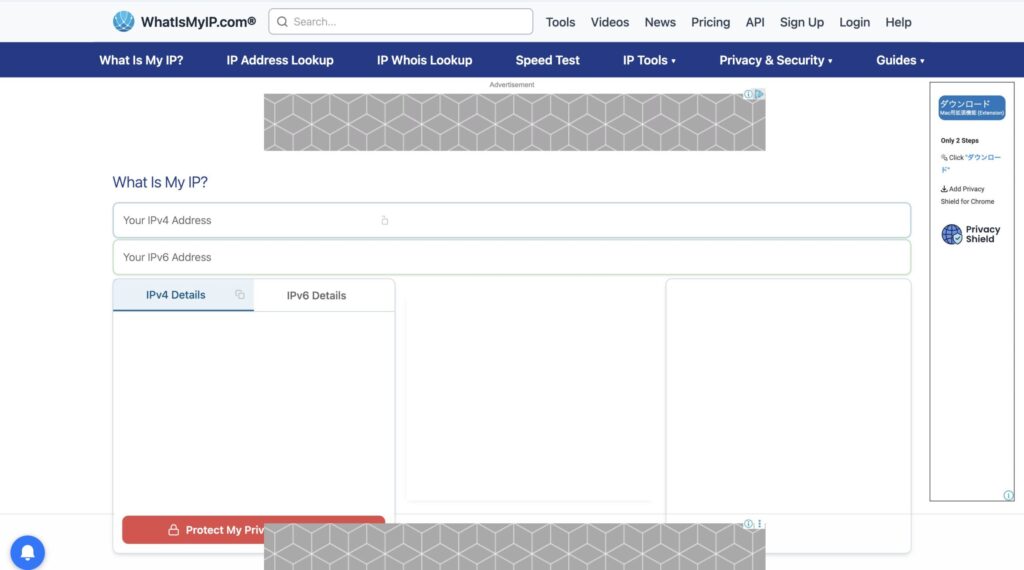
オフィスの固定IPの場合、ネットワーク管理者やプロバイダに確認するケースもあります。除外したいIPアドレスをすべてメモしてから作業を始めるとスムーズです。
複数拠点がある場合は、拠点ごとのIPアドレスをすべて用意しておきましょう。
ステップ2|内部トラフィックの定義ルールを作成する
GA4管理画面から以下の手順で進めます。
- Google Analyticsにアクセスし、対象プロパティを開く
- 左下の「管理」(歯車アイコン)をクリック
- 「データの収集と修正」→「データストリーム」を選択
- 対象のデータストリームをクリック
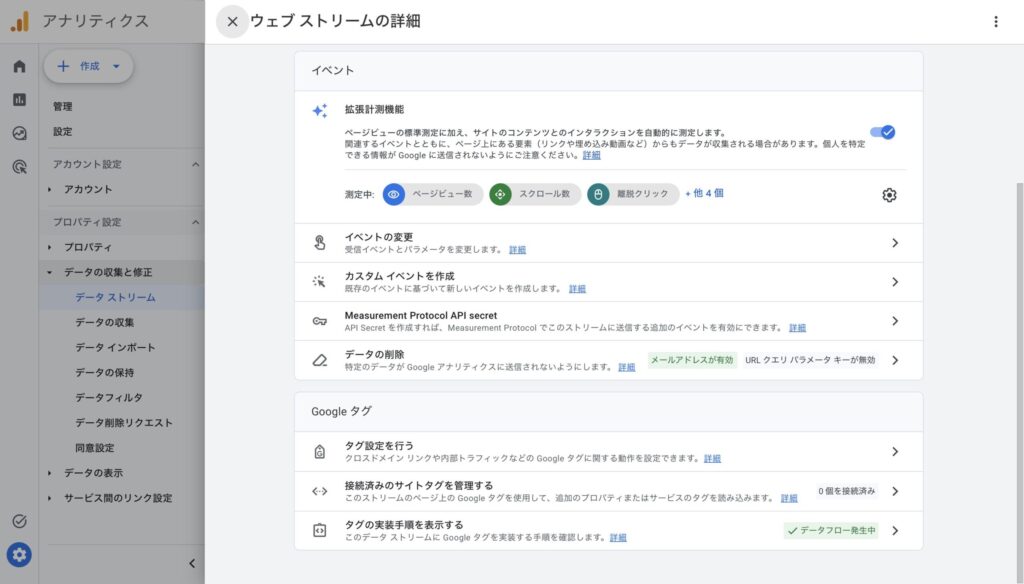
- 「Googleタグ」内の「タグ設定を行う」をクリック
- 「内部トラフィックの定義」をクリック
- 「作成」ボタンをクリック
- ルール名を入力(例:「自社オフィス」)
- 「traffic_type の値」には「internal」のままにしておく
- 「IPアドレス」欄に除外したいIPアドレスを入力し「保存」をクリック
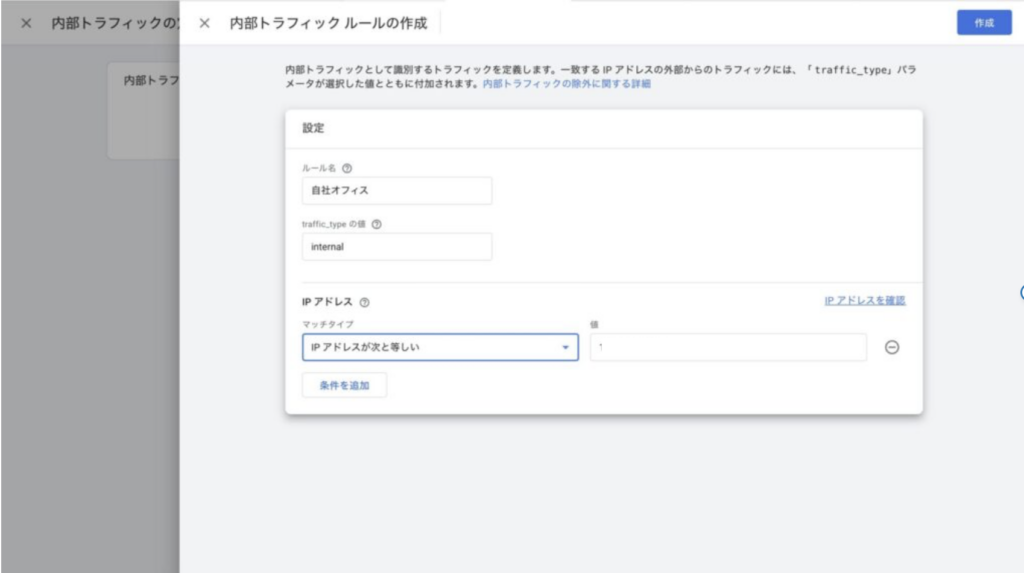
IPアドレスの入力形式は以下から選択できます。
| 形式 | 用途 |
|---|---|
| IPアドレスが次と等しい | 1つのIPアドレスを指定 |
| IPアドレスが次で始まる | 前方一致で範囲指定 |
| IPアドレスが次と一致する(正規表現) | 正規表現で柔軟に指定 |
| IPアドレスが次の範囲(CIDR表記) | サブネット単位での一括除外 |
ステップ3|リアルタイムレポートで除外を確認する
ルール作成後、正しく設定されたかをリアルタイムで確認します。
- GA4管理画面の「レポート」→「リアルタイム」を開く
- 対象のデバイスから自社サイトにアクセスする
- リアルタイムレポートに自分のアクセスが表示されれば「まだ有効化されていない(テスト状態)」、表示されなければ除外済み
この時点ではまだデータフィルタが「テスト」状態のため、除外は実際のレポートに反映されていません。次のステップで必ず有効化してください。
ステップ4|データフィルタを「テスト」から「有効」に切り替える
ここが最も見落とされやすいステップです。ルールを作成しただけでは除外は機能しません。
- GA4管理画面の「管理」を開く
- 「データの収集と修正」→「データフィルタ」を選択
- 「Internal Traffic」というフィルタが「テスト中」になっていることを確認
- フィルタ名をクリック→「フィルタの状態」を「有効」に変更→「保存」
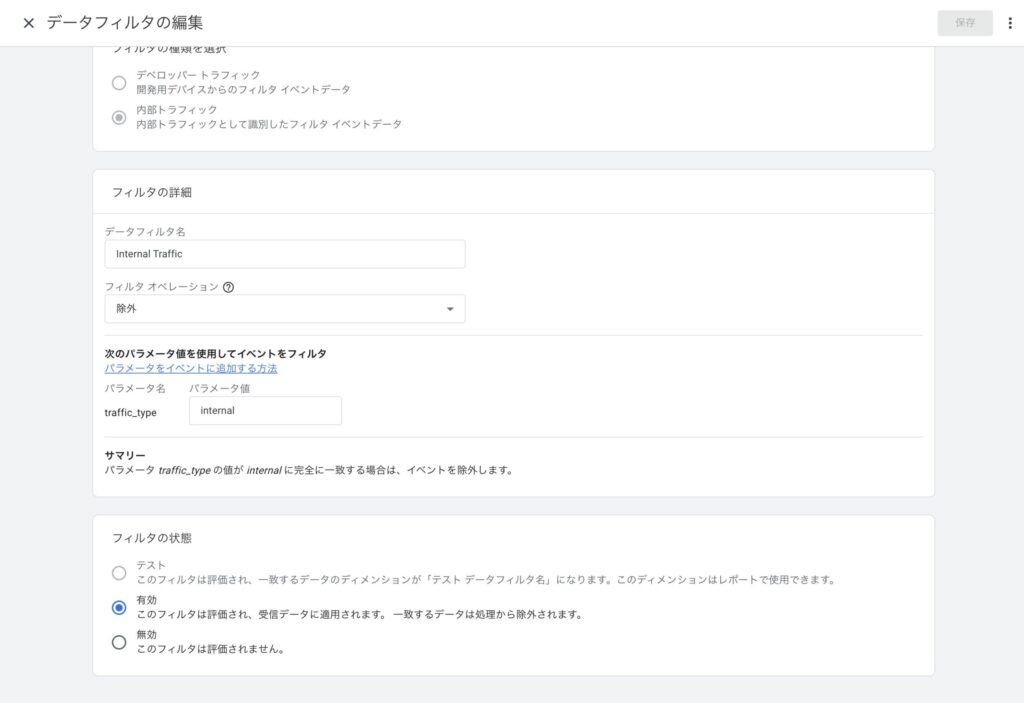
「有効」に切り替えた時点からデータへの反映が始まります。 なお、過去のデータには遡って適用されないので、早めに設定を完了させましょう。
設定時に見落としやすいポイントと注意事項は?
GA4のIPアドレス除外でよくある失敗パターンと対処法をまとめます。
「有効化」を忘れるとフィルタは機能しない
最も多いミスが、データフィルタを「テスト」状態のまま放置することです。
ルール作成=除外完了ではありません。 データフィルタの状態を「有効」に切り替えて初めて、実際のレポートデータから自社アクセスが除外されます。設定後は必ず「データフィルタ」画面でステータスを確認する習慣をつけましょう。
動的IPアドレスの場合は除外できない
自宅やカフェなど、アクセスのたびにIPアドレスが変わる環境(動的IP)では、GA4のIPフィルタによる除外は実質的に機能しません。
この場合の代替手段としては、以下が挙げられます。
- Chromeの拡張機能「Google Analytics オプトアウト アドオン」を使う:インストールしたブラウザではGA4の計測自体が行われなくなります
- GTM(Google Tag Manager)のカスタムディメンションで除外条件を設定する:やや上級者向けですが、柔軟な除外設定が可能です
複数拠点・テレワーク環境での対応方法
複数の固定IPがある場合は、ステップ2の「内部トラフィックの定義」で条件を複数行追加することで対応できます。
同じ拠点内の複数端末をまとめて除外したい場合は、CIDR表記(例:203.0.113.0/24)を使うとIP範囲を一括指定できます。CIDR表記を使えば、/24で末尾1〜254の256アドレスを1つの条件でカバーできます。
テレワーク環境のように固定IPが使えないメンバーについては、前述のChrome拡張機能での対応を案内するのが現実的です。
IPアドレス除外が反映されているか確認する方法は?
データフィルタを「有効」に切り替えた後、正しく機能しているかを確認する手順を解説します。
リアルタイムレポートでの動作確認手順
最も簡単な確認方法は、リアルタイムレポートを使う方法です。
- GA4の「レポート」→「リアルタイム」を開く
- 除外設定したIPアドレスの端末から自社サイトにアクセスする
- リアルタイムレポートに自分のアクセスが表示されなければ除外成功
表示されてしまう場合は、データフィルタが「テスト」のままになっていないか、入力したIPアドレスに誤りがないかを再確認してください。
反映されるまでのタイムラグについて
データフィルタを「有効」に切り替えた直後は、24〜48時間程度のタイムラグが生じる場合があります。 リアルタイムレポートでは即時確認できますが、標準レポート(セッション数・ユーザー数など)への反映には時間がかかります。
設定直後にレポート数値が大きく変わらなくても、数日後に変化が見られることが多いです。急な変動を見てもすぐに問題と判断せず、数日様子を見ましょう。
まとめ
- GA4のIPアドレス除外は「内部トラフィックの定義」でルールを作成し、「データフィルタ」を「有効」に切り替える2段階の手順が必要
- 最も見落とされやすいのは「データフィルタの有効化」。ルール作成だけでは除外は機能しない
- 動的IPアドレス(自宅・テレワーク環境)はIPフィルタで除外できないため、Chrome拡張機能での対応が現実的
- 複数拠点の除外はCIDR表記を活用すると、IP範囲を一括指定できる
- 過去のデータへの遡及適用はできないため、GA4導入時にできるだけ早く設定を完了させることが重要
まずはGA4管理画面の「データストリーム」から「内部トラフィックの定義」を開き、自社のIPアドレスを登録するところから始めてみてはいかがでしょうか。
よくある質問(FAQ)
Q. IPアドレス除外を設定してもデータが変わらないのはなぜですか?
データフィルタが「テスト」状態のままになっている可能性が高いです。GA4管理画面の「データの収集と修正」→「データフィルタ」から、「Internal Traffic」フィルタのステータスを「有効」に切り替えてください。ルールを作成しただけでは除外はデータに反映されません。
Q. テレワーク中のメンバーのアクセスはどうやって除外しますか?
自宅などの動的IPアドレス環境は都度IPが変わるため、GA4のIPフィルタでの除外は困難です。Googleが提供する「Google Analyticsオプトアウトアドオン」(Chrome拡張機能)をメンバーのブラウザにインストールするのが最も現実的な代替手段です。
Q. 複数のIPアドレスをまとめて除外できますか?
はい、CIDR表記を使うことでIPアドレスの範囲指定が可能です。たとえば「203.0.113.0/24」のように指定すると、末尾が1〜254の256アドレスをまとめて除外できます。同一拠点の複数端末を一括で除外したい場合はCIDR表記が便利です。
Q. IPアドレス除外の設定は過去のデータにも反映されますか?
いいえ、GA4のデータフィルタは設定を「有効」にした時点以降のデータにのみ適用されます。過去データへの遡及適用はできないため、GA4の導入・初期設定時にできるだけ早く設定を完了させることを推奨します。
Q. UAのビューフィルタとGA4のIPフィルタは何が違いますか?
UAではビューという単位ごとにフィルタを設定していましたが、GA4ではビューが廃止されています。GA4ではデータストリームから「内部トラフィックの定義」でルールを作成し、「データフィルタ」で有効化するという2段階の方式に変わっています。設定箇所と操作手順がUAとは異なる点に注意してください。